



fy>
Clique aqui para ler todos os artigos desta edição
SQL Server
Aplicação Mobile com o Visual Studio 2005 e o SQL Server 2005- Parte I
Veremos neste artigo como utilizar o SQL Server 2005 Mobile Edition (SQL Mobile) para sincronizar dados entre um dispositivo baseado
Criação e utilização do banco
Neste exemplo, utilizaremos o SQL Server Management Studio para criar um banco de dados de vendedores(fornecedores) SQL Mobile. A seguir, você criará uma aplicação Windows Mobile 5.0 para visualizar e manter os dados dos vendedores dentro do banco de dados SQL Mobile.
O banco de dados de vendedores será baseado no banco de dados exemplo AdventureWorks, que acompanha com o SQL Server 2005. Inicie o SQL Server Management Studio e selecione SQL Server Mobile em Server type (Figura 1).
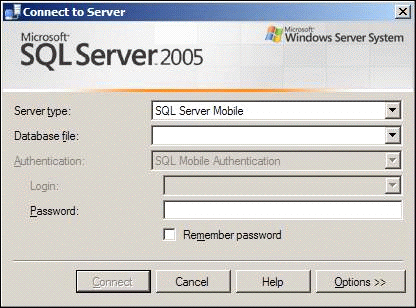
Figura 1. Escolhendo o SQL Server Mobile como tipo de servidor
Em Database file, selecione New Database. Aparecerá a caixa de diálogo Create New SQL Server 2005 Mobile Edition Database (Figura 2).
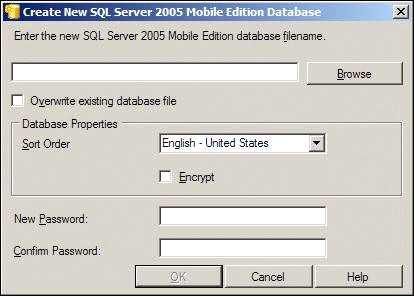
Figura 2. Criação de um novo banco de dados
Em Enter the new SQL Server 2005 Mobile Edition database filename, digite o caminho onde deseja salvar o banco, neste exemplo, utilizei: “C:\Program Files\Windows Mobile Developer Samples\HOLs\HOL302_SQL_Mobile\Exercises\Exercise1\Vendors.sdf”. Deixe os demais itens com os seus valores defaults e a seguir clique em OK.
Se aparecer a mensagem Password is either not provided or blank, clicar em Yes para continuar com a senha em branco.
Nota: Deixar a senha em branco, não é uma prática de segurança recomendada, porém, por razões de simplicidade, neste exemplo, você utilizará essa configuração.
Clique em Connect para conectar com o banco de dados. Embora possamos criar tabelas e outros objetos de banco de dados interativamente, tal como faríamos quando conectados a um banco de dados SQL Server 2005, no próximo procedimento é fornecido um script para facilitar a criação da tabela Vendors no banco de dados SQL Mobile.
Criando tabelas no SQL Mobile
No SQL Server Management Studio, clique em File>Open>File. Navegue até C:\Program Files\Windows Mobile Developer Samples\HOLs\HOL302_SQL_Mobile\Setup e a seguir, selecione CreateVendor.sqlce. Clique em Open.
Certifique-se que o caminho completo para o arquivo do banco de dados Vendors.sdf seja selecionado na caixa Database file e a seguir clique em Connect ...

Utilizamos cookies para fornecer uma melhor experiência para nossos usuários, consulte nossa política de privacidade.