Nesse artigo vou mostrar como é fácil instalar e configurar o banco de dados PostgreSQL. Aqui é o link para o download. Depois de baixar o setup, clique no setup para começar.
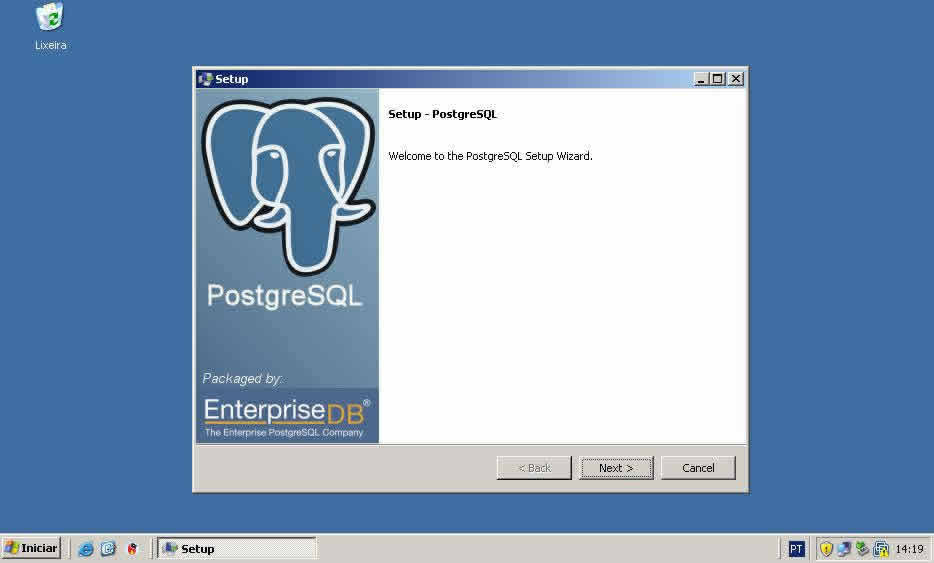
A tela de boas vindas vai ser aberta, clique no botão NEXT> para iniciar a instalação.
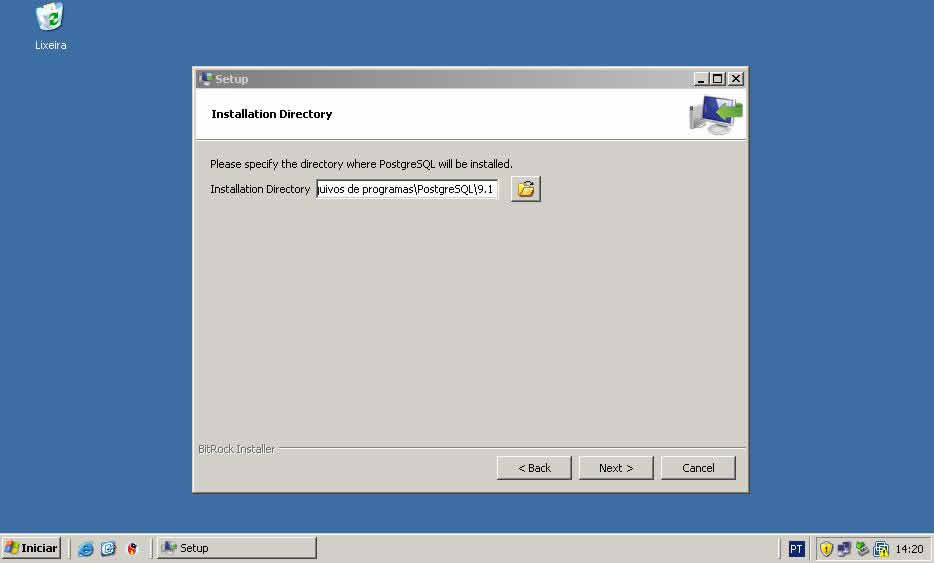
Nessa tela pode ser mudada o local de onde vai ser instalado o PostgreSQL, o padrão é na pasta de arquivos de programas, clique no botão NEXT> para continuar.
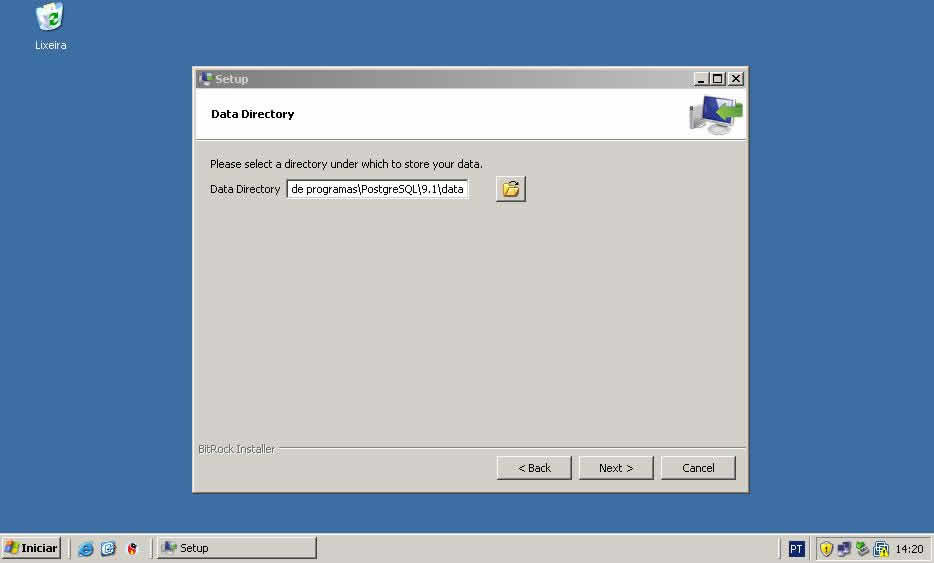
Nessa tela podemos alterar o local onde vai ficar o arquivo fisico do banco de dados, por padrão fica na pasta de /arquivos de programas/PostgreSQL/9.1/data, clique no botão NEXT> para continuar.
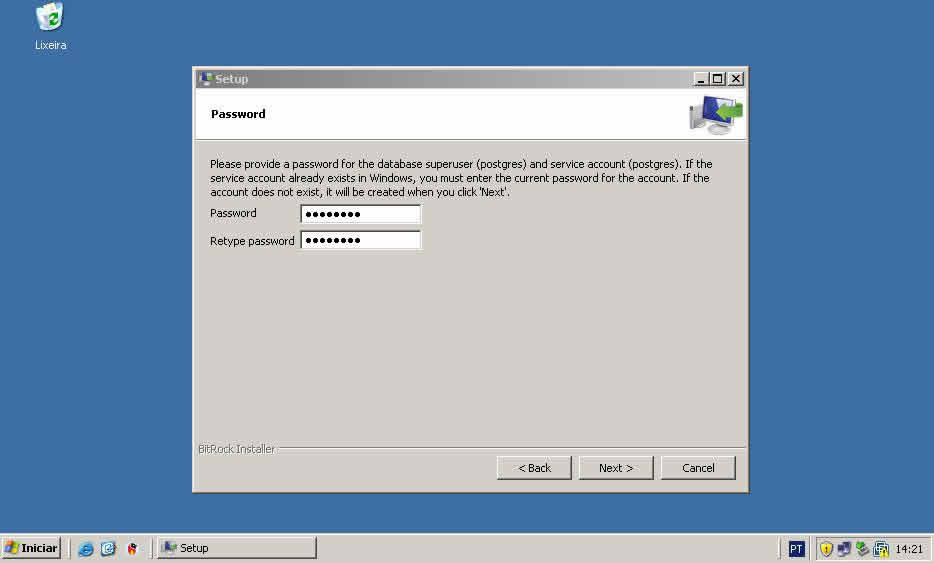
A essa tela é importante, aonde precisamos digitar a senha do usuário padrão do PostgreSQL, marque em algum lugar e não se esqueça, sem esse senha você não conseguir acessar as bases de dados. Digite a senha e clique no botão NEXT> para continuar.
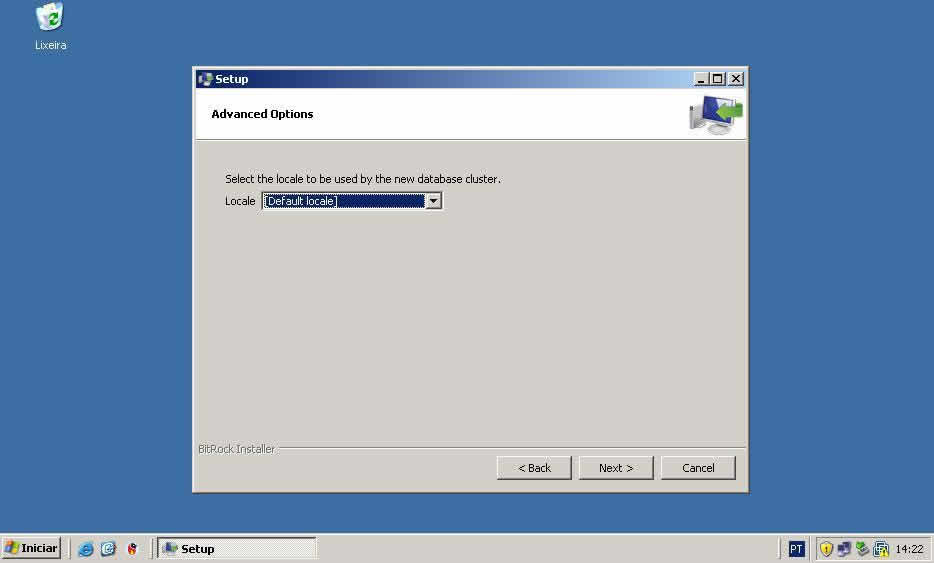
Nessa tela podemos deixar como o padrão que local onde ser usado o database cluster, cluster são usados para aumentar a performance do banco de dados, clique no botão NEXT> para continuar.
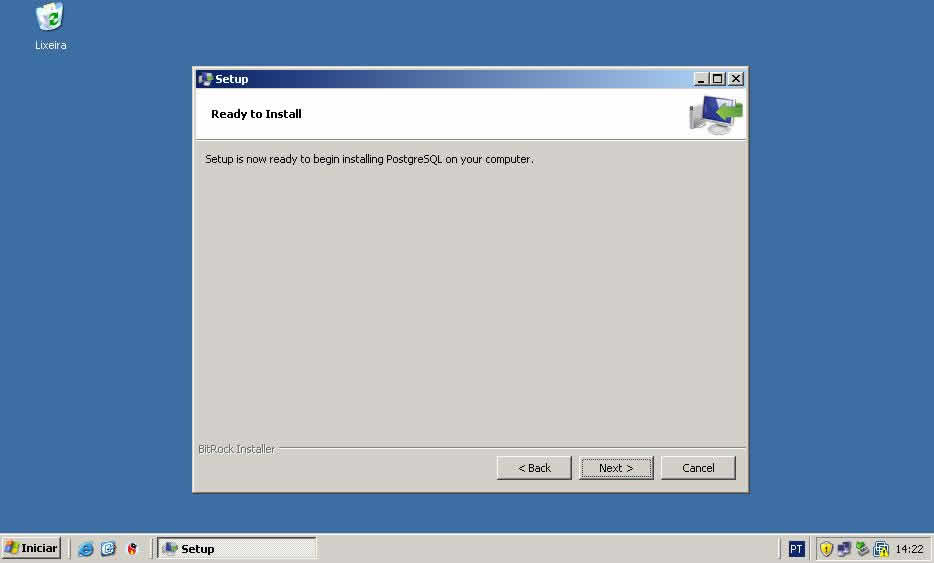
A configuração está pronto para instalar o PostgreSQL, clique no botão NEXT> para instalar.
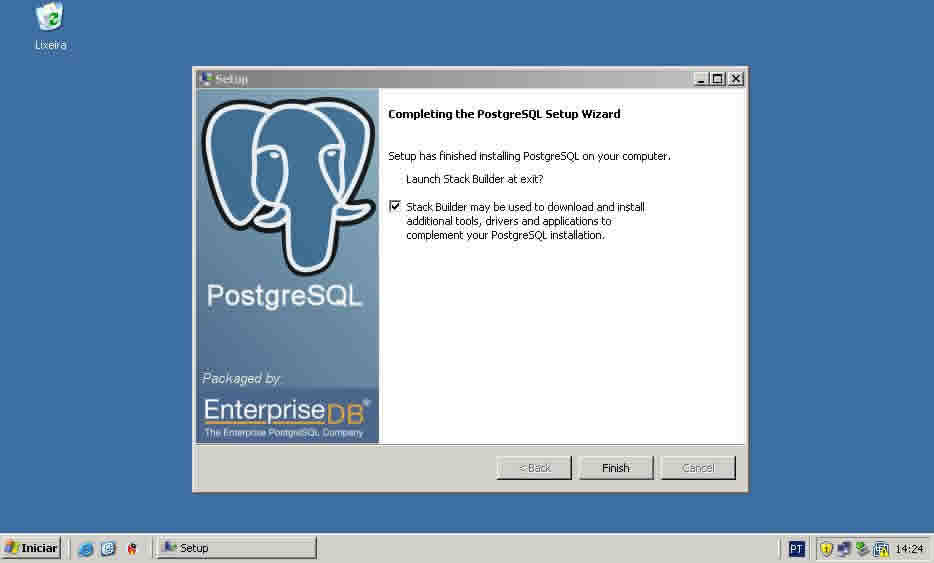
Quando aparecer essa tela a instalação acabou. Clique no botão "Finish".
Curso recente: Curso de Python
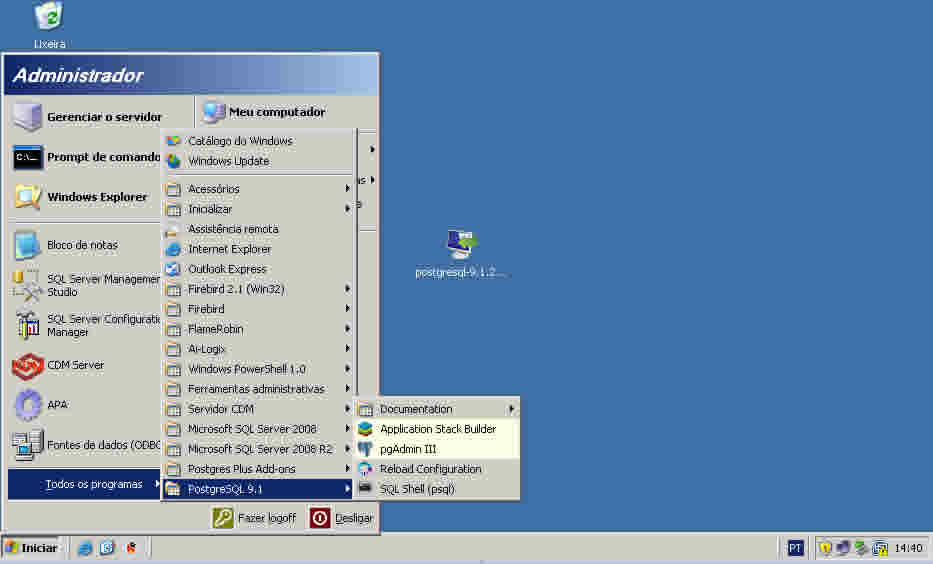
A próxima tela é a opção de aplicativos do PostgreSql, caso queira instalar clique no botão Next > e escolha os aplicativos que você deseja instalar, depois disso é só clicar os próximos botões Next >, caso não queira instalar clique no botão Cancel. Instalação do PostgreSQL está pronta. Agora vamos abrir o PostgreSQL.
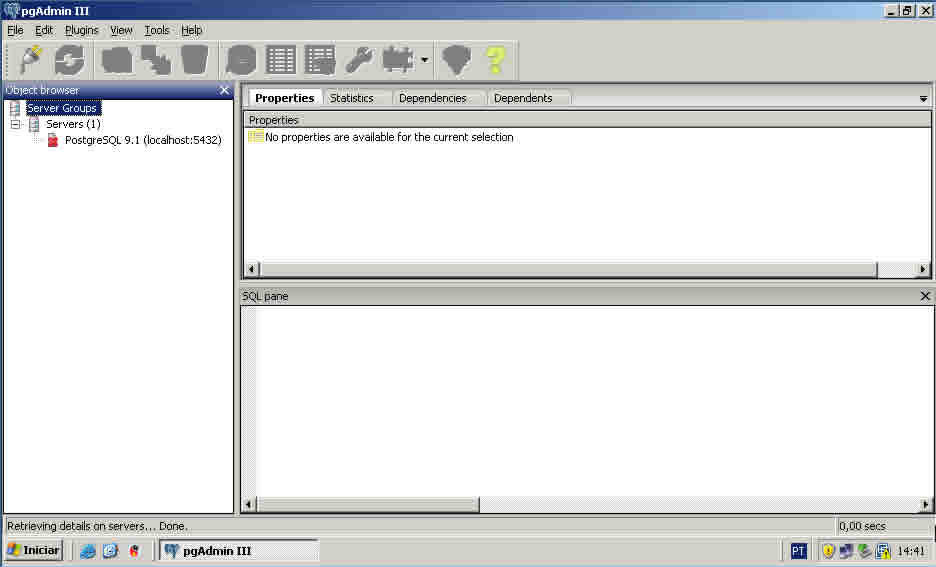
PostgreSQL 9.1 é nosso servidor local. Clique nele.
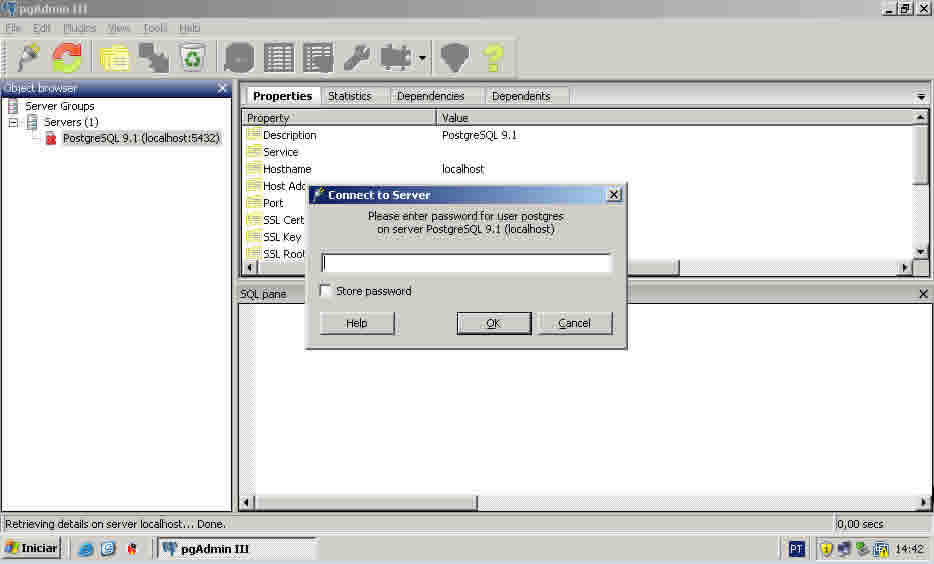
Agora digite a senha que você cadastrou na instalação, essa senha é do usuário padrão do PostgreSQL.
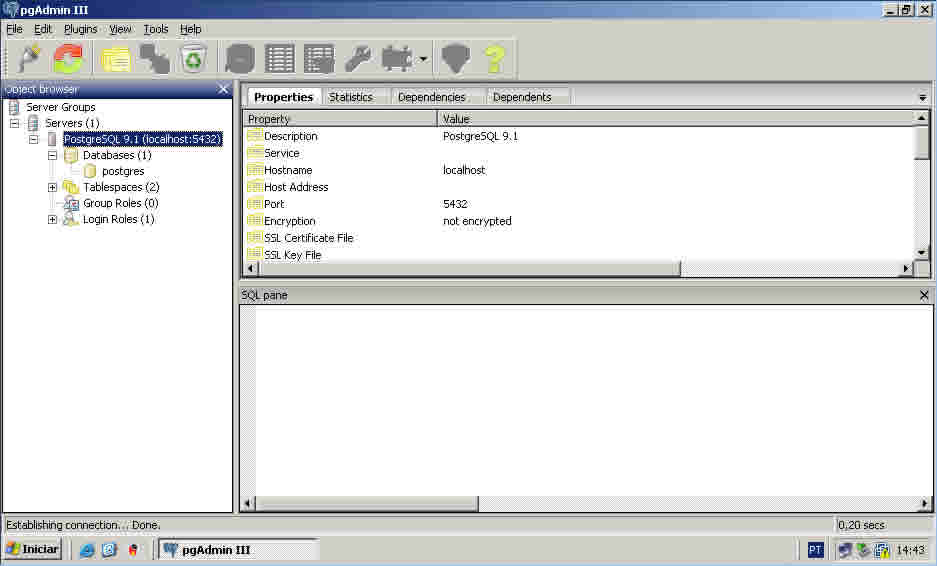
Depois da autentição o banco de dados padrão do PostgreSQL vai ficar visivel para ser manipulado.
Pronto o banco de dados PostgreSQL está instalado, agora vamos liberar conexões remotas. Por padrão o PostgreSql vem configurado para receber apenas conexões locais, para permitir conexões remotas vamos precisar alterar o arquivo postgresql.conf e pg_hba.conf.
No arquivo postgresql.conf vamos editar a linha:
#listen_addresses = ‘localhost’ # what IP address(es) to listen on
Para aceitar qualquer ip coloque o caracter '*' no lugar 'locahost',
caso queira que um único computador acesse esse banco de dados,
coloque o ip no lugar 'localhost'.

#listen_addresses = ‘*’ # what IP address(es) to listen on
Salve o arquivo e vamos alterar agora o arquivo pg_hba.conf.
Por padrão o arquivo  vem com essa configuração.

# IPv4 local connections:
host    all             all             127.0.0.1/32            md5
# IPv6 local connections:
#host    all             all             ::1/128                 md5
Para liberar o acesso é só alterar.
host all all 0.0.0.0/0 md5Podemos liberar apenar para uma rede específica.
host all all 172.20.15.0/32 md5Podemos informar qual usuário poderá conectar.
host all usuariodoBanco 172.20.15.0/32 md5Podemos informar qual o banco de dados o usuário tem permissão de conectar.
host bancodedados usuariodoBanco 172.20.15.0/32 md5
Utilizamos cookies para fornecer uma melhor experiência para nossos usuários, consulte nossa política de privacidade.