



Olá pessoal, confira as dicas rápidas de hoje:
Dica 1 – Usando Line Numbers em seu código – Geralmente quando instalamos o Visual Studio 2008 (ou outras versões) e começamos a codificar por padrão não temos as famosas Line Numbers, que são as linhas laterais em nosso código, como a Figura 01 ilustra.
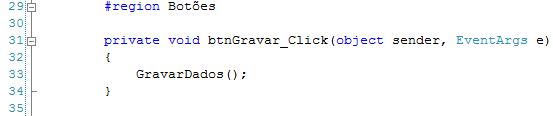
Figura 01 – Line Numbers
Para habilitarmos a Line Numbers em todos os projetos do Visual Studio, faça o seguinte: clique em Tools > Options e aguarde a janela se abrir. Nela, expanda a aba Text Editor, como a Figura 02 nos mostra.
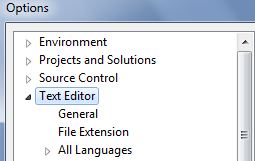
Figura 02 – Text Editor
Agora clique em All Languages e, do lado direito da tela, marque a opção Line Numbers, ilustrado na Figura 03.
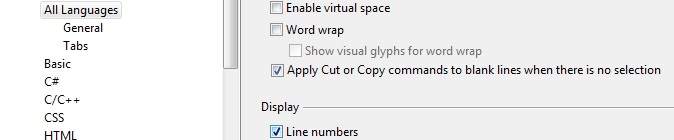
Figura 03 – Habilitando os Line Numbers
Simples né? Vamos a próxima dica rápida.
Dica 2 – Alterando a página inicial do Visual Studio – Se cansou da página inicial do Visual Studio 2008 em sua tela? Quer dar um sumiço de vez nela?
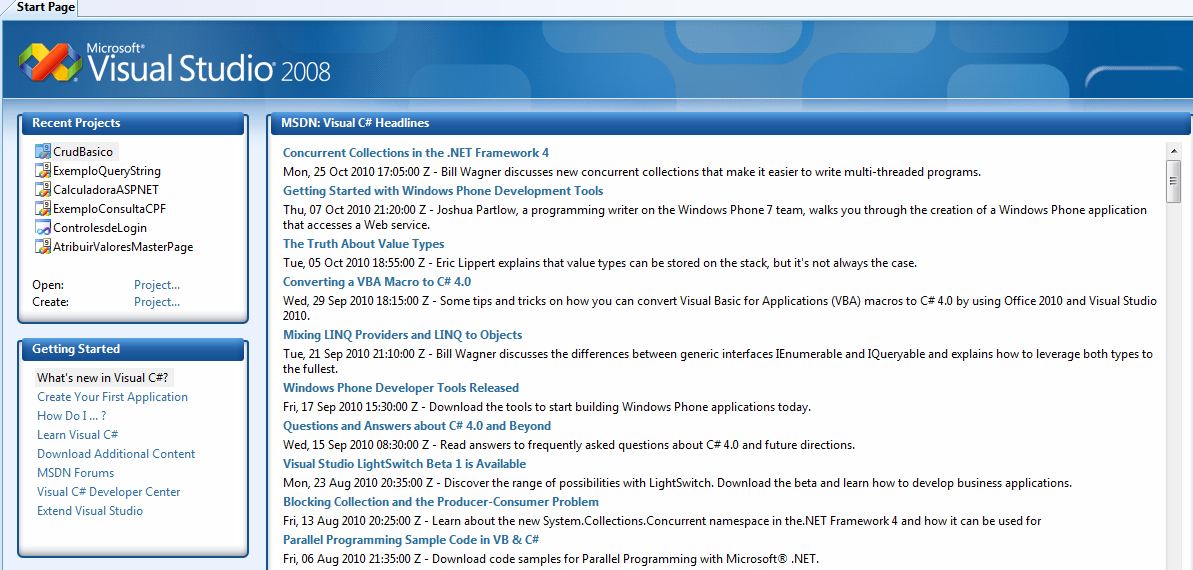
Figura 04 – Start Page padrão do Visual Studio
Para tirarmos a Start Page, faça o seguinte: Clique em Tools > Options, expanda a aba Environment, a primeira da lista, ilustrada pela Figura 05.
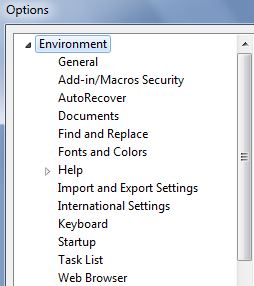
Figura 05 – Aba Environment
Agora clique na opção Startup, e no lado direito veja que temos um combo com a legenda At Startup (algo como Ao Iniciar). Nele temos as opções que a Figura 06 nos mostra.
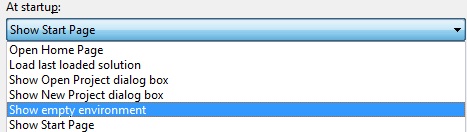
Figura 06 – Opções do Startup do Visual Studio
Por padrão temos marcado a opção Show Start Page, como podemos ver acima. É só alterarmos esta opção para Show empty environment (Exibir ambiente vazio) e clicarmos em OK.
Só por curiosidade, temos também as opções Open Home Page, que exibe como página inicial o Centro de Desenvolvimento C# (isso porque defini o C# como linguagem padrão do Visual Studio), ilustrado pela Figura 07.
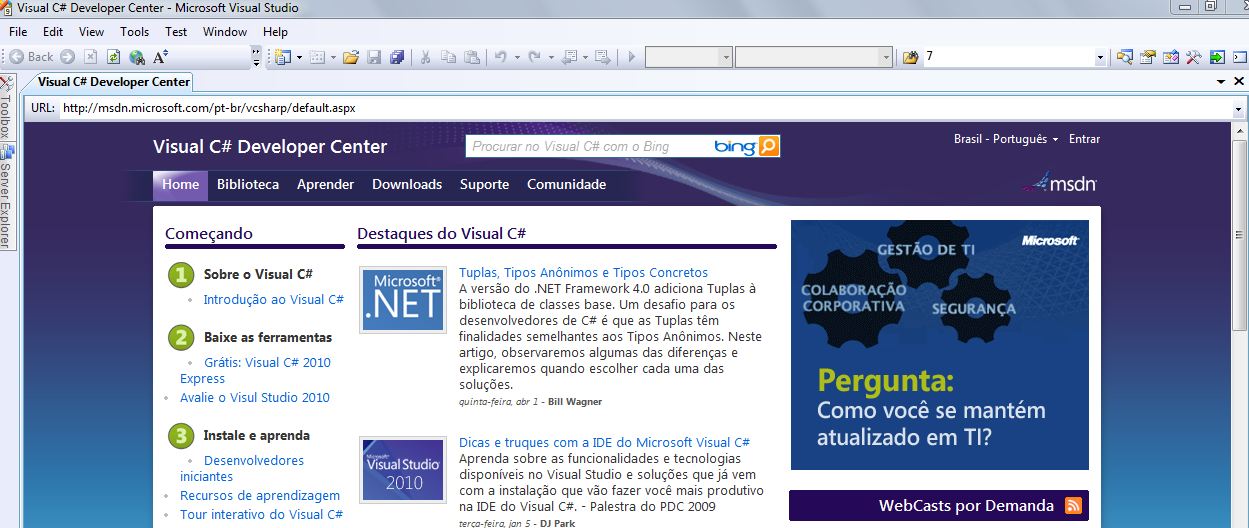
Figura 07 – Visual C# Developer Center
Temos também a opção Load lastest loaded solution, que nos exibe o último projeto aberto, temos ainda as opções Show Open Project dialog box e Show New Project dialog box, que exibem ao usuário a tela de abrir projeto e criar um novo projeto, respectivamente.
Eu acostumei a usar a opção Show empty environment, que pra mim é mais cômoda, mais depende do gosto do desenvolvedor.
Assim finalizo o artigo.
Um abraço, e até o próximo artigo.
Wellington Balbo de Camargo

Utilizamos cookies para fornecer uma melhor experiência para nossos usuários, consulte nossa política de privacidade.