



O artigo irá demonstrar algumas funcionalidades relacionadas à produção de sistemas utilizando o Delphi Prism, auxiliando no que diz respeito ao ambiente de desenvolvimento, dando ênfase ao relacionamento em comum de tarefas realizadas no Delphi XE que se assemelham no Delphi Prism, dessa forma, familiarizando aqueles que não estão adaptados ao IDE do Visual Studio.
Para que serve
Serve como uma forma de dar as primeiras impressões sobre o ambiente de desenvolvimento do Prism realizando destaques visuais relacionados à programação e objetivados no que há de diferente nas ferramentas, menus e janelas para facilitar e auxiliar a produção de projetos, assim diminuindo impactos ao iniciar a desenvolver neste ambiente.
Em que situação o tema é útil
Este artigo visa ajudar na produção de sistemas com o Delphi Prism, utilizando o ambiente integrado do Visual Studio. Ao demonstrar suas principais funcionalidades trará conhecimento suficiente para quem está se adaptando a este ambiente, principalmente a quem utiliza outras ferramentas como o Delphi XE, facilitando e dando condições iniciais para o desenvolvimento.
Visual Studio vs. RAD Studio
O artigo dará destaque às opções visuais e de IDE que irão auxiliar o desenvolvimento de sistemas. Seguindo a demonstração de opções que facilitarão a programação, surgem menus como o menu auxiliar, ao clicar com o botão direito do mouse em uma área de código, a pesquisa de itens, em busca de informações ou trechos de código. O menu Project e suas vastas opções e configurações para o desenvolvimento, o menu tools apresentando maneiras de realizar tarefas através de ferramentas auxiliares. A janela de Error List indicando os erros do aplicativo ao realizar uma compilação, a formatação e design de código, permitindo estilos mais limpos e elegantes. A utilização da Task List possibilitando adicionar mensagens para tarefas a serem produzidas. O uso de uma funcionalidade de Quick Access auxiliando e facilitando através do teclado a utilizar opções de menu de forma rápida, as ferramentas para Code Analysis que ajudam a mensurar a qualidade e produtividade de um código fonte e, por fim, o menu data que permite realizar acesso e manutenção a fontes de dados distintas.
Menu auxiliar
Ao utilizar o Delphi Prism, na janela de código, o menu acessado através do botão direito do mouse para o Visual Studio 2010, possui algumas opções interessantes, conforme está descrito na Figura 1. Este menu possibilita realizar algumas operações básicas relacionadas, principalmente a geração de trechos de códigos. Entre os destaques está presente a opção View Designer, onde é realizada a transição da janela de código para a janela de designer, opção também disponível por atalho de teclado, como pode ser visto na imagem anterior, pelas teclas Shift + F7.
A possibilidade de Insert Snippet permitindo adicionar blocos de códigos pré-definidos com funcionalidades específicas facilitando e acelerando o desenvolvimento de códigos. A busca e localização precisa para a definição de determinada palavra no código, como uma classe, um método ou uma variável, opção esta presente em Go To Definition e sua tecla de atalho F12. As opções para auxiliar na criação de classes, variáveis e métodos disponíveis em Create Class, Create Variable e Create Method. O uso de uma função, que poderá ser bastante útil, através da opção Paste C# as Oxygene, nela é possível copiar um código escrito na linguagem C# e colar diretamente para o Delphi Prism, assim, o código colado será traduzido para a linguagem do Prism.
Além disso, existem outras opções como a adição de breakpoints, os tradicionais copiar e colar e a formatação de código disponível na opção de menu Outlining auxiliando na melhor forma de visualização de código, expandindo ou contraindo a visualização de determinados trechos, principalmente para métodos e classes.
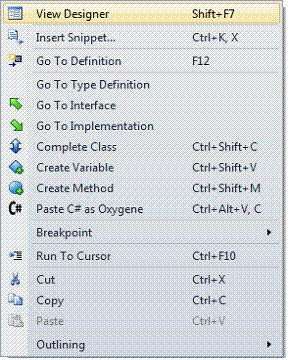
Figura 1. Menu auxiliar para utilização no Delphi Prism
Ao utilizar o Delphi XE, o menu da Figura 2, também disponível através do botão direito do mouse na área de código, demonstra quais as opções estão disponíveis para o tratamento de código na programação de um aplicativo. Existem várias funcionalidades disponíveis para a programação, entre elas as formas comuns de copiar e colar, fechar a página, abrir uma nova janela, pesquisar, opção de ajuda, complete class, semelhante ao que ocorre no Prism. Outras opções estão presentes como a adição de marcadores do tipo Bookmark, depuração de código pelo menu Debug, visualização de mensagens, adição de comentários e formatação de código através da opção Format Source, deixando o código mais visualmente elegante.
...
Utilizamos cookies para fornecer uma melhor experiência para nossos usuários, consulte nossa política de privacidade.