



Para que nossos aplicativos web desenvolvidos no Visual Studio.Net 2005 possam ser publicados na intranet ou internet precisamos de um servidor web, assim como acontece com as demais aplicações web. Em se tratando de .Net a solução é o servidor IIS, Internet Information Services da Microsoft. Apesar do IIS fazer parte dos sistemas operacionais da família Windows (Windows 2000 , Windows XP , Windows NT) ele não é instalado automaticamente quando instalamos o Windows, por isso é necessário adiciona-lo. Uma observação a ser relatada nesse ponto do artigo é que o IIS não funciona no XP Home Edition.
Antes de tudo vamos verificar se o IIS já está instalado na máquina onde o aplicativo web será instalado. Digite o seguinte endereço na caixa de endereço do seu navegador: http://localhost . Caso o IIS já esteja instalado no servidor, a seguinte janela será visualizada.
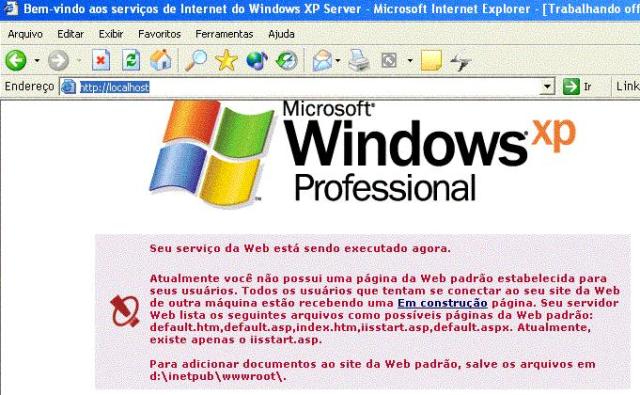
Figura 1 – Página Padrão do IIS.
Caso a página acima não seja exibida, significa que o IIS ainda não está instalado. O recomendado é utilizar um servidor Windows Server 2003 com o IIS para distribuir nossas aplicações, mas caso o servidor por o Windows XP, o IIS é distribuído junto com o CD de instalação do Windows XP e pode ser adicionado via Painel de Controle -> Adicionar ou Remover Programas -> Adicionar / Remover componentes do Windows -> Internet Information Server.
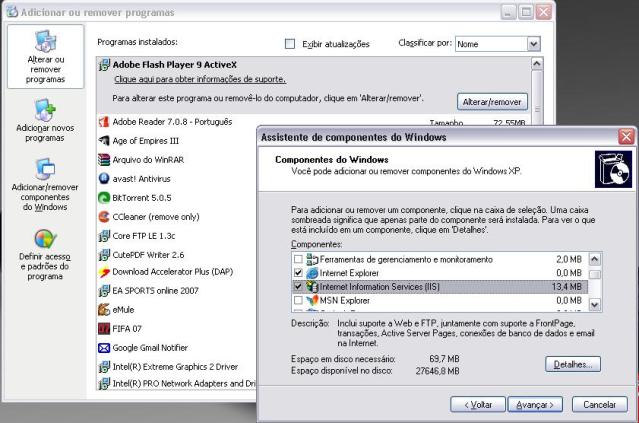
Figura 2 – Adicionando o IIS ao Windows.
Após a instalação do IIS no servidor de aplicações, é necessário instalar o .Net Framework 2.0 Se a framework já estiver sido instalada, desinstale-a, pois o recomendado é instalar primeiro o IIS e depois a framework. Logo após configure o ISS para a framework desejada. Para acessar o ISS, vá em Painel de Controle -> Ferramentas Administrativas -> Internet Information Services. Veja na figura abaixo.
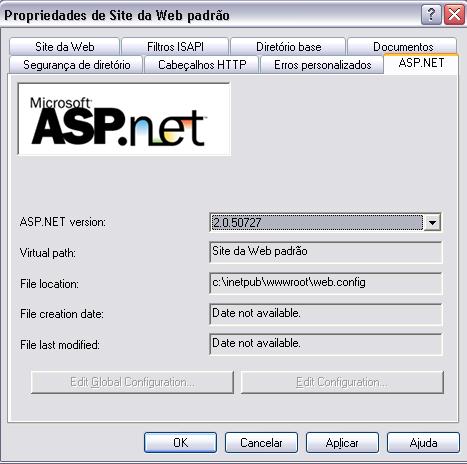
Figura 3 – Definindo a Versão do ASP.Net.
Após definir a versão do ASP.Net, vamos criar um novo site para testar a aplicação rodando no servidor. Com a aplicação pronta, é hora de publicar, para isso clique com o botão direito sobre o WebSite e clique em Publish WebSite no menu que aparecerá.
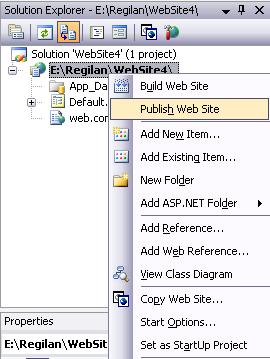
Figura 4 – Publicando um WebSite.
Na janela seguinte será definido onde o WebSite será publicado.
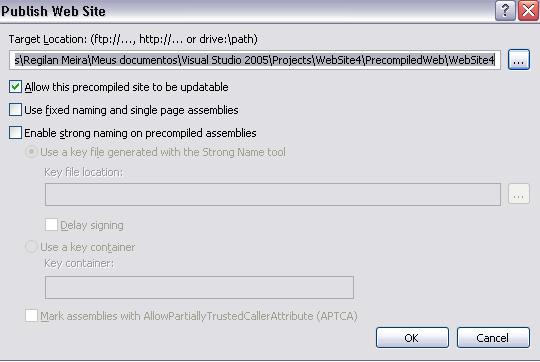
Figura 5 – Janela de Configuração do Local onde o Site será publicado.
Por padrão o site será publicado localmente, para alterar a localização onde ficará o Site, clique no botão ( ... ).
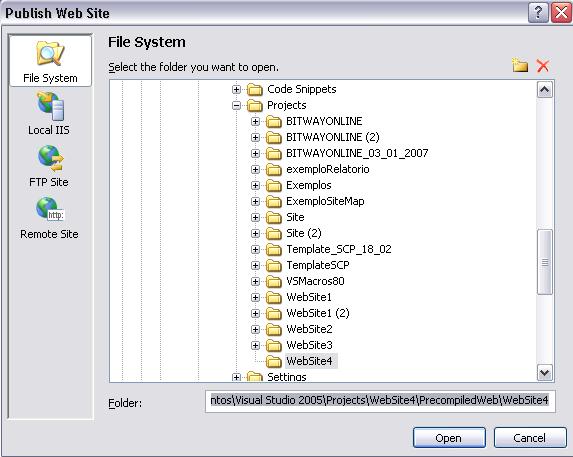
Figura 6 – Definindo a localização do WebSite.
Podemos publicar nosso site no Sistema de Arquivo do Windows, no servidor local IIS, usando o FTP ou em um site remoto. Neste artigo veremos a opção de Publicar no IIS local e usando FTP.
O primeiro teste é publicando localmente, para isso clique em Local IIS
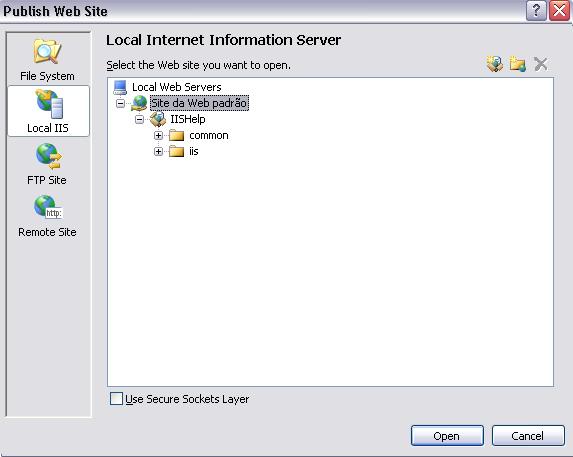
Figura 7 – Publicando no IIS local.
Expanda a TreeView Local Web Server , até encontrar o site que será publicado e clique em Open. Caso ainda não foi criado um site no IIS, você poderá criá-lo nessa mesma janela clicando no botão Create New Application na parte superior desta janela. Na janela seguinte, clique em Open novamente para confirmar.
A segunda opção é publicar através de um servidor FTP. Para isso clique em FTP Site.
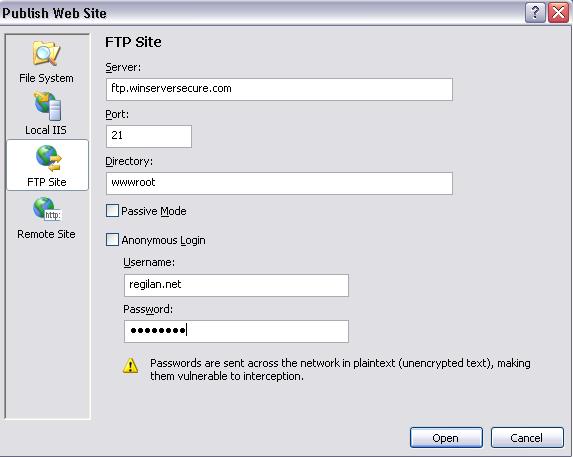
Figura 8 – Publicando um site usando um servidor FTP.
Defina os campos Server, Directory, e os dados do Usuário. Clique em Open e na janela seguinte, clique em Open novamente.
Com tudo confirmado, o site será compilado e enviado ao servidor todos os arquivos necessários para que o site funcione. Observe na barra de status do Visual Studio.Net se o site foi publicado com sucesso ou se houve algum erro na publicação.
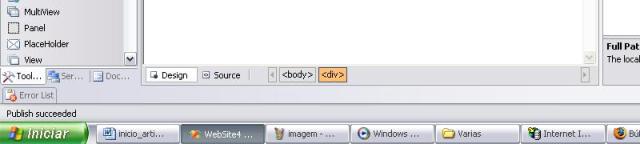
Figura 9 – Publicação com Sucesso.
Chegamos ao final do artigo. Até o próximo!

Utilizamos cookies para fornecer uma melhor experiência para nossos usuários, consulte nossa política de privacidade.