



Veja neste artigo como colocar a impressão do código de barras no final do Cupom Fiscal.
A impressão de código de barras na DarumaFramework.dll, pode ser feita no encerramento do Cupom Fiscal através de tags sem que você tenha que ficar chamando vários métodos.
Por exemplo:
<ean13>valor_do_código_de_barras</ean13>
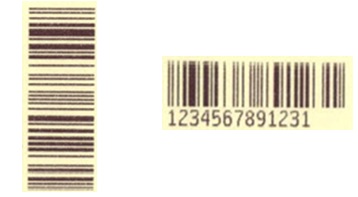
Existem 13 tipos de códigos de barras diferentes para serem utilizados na mensagem promocional.
Listagem 1: Lista de códigos de barras.
<ean13>
<ean8>
<upc-a>
<code39>:
<code93><
<codabar>
<code11>
<code128>
<msi>
<i2of5>:
<i2of5>
<s2of5>
<s2of5>
[DllImport("DarumaFrameWork.dll")]
        public static extern int iCFEncerrarConfigMsg_ECF_Daruma(stringpszMensagem);

DarumaFramework_DLL.DarumaFramework_Declaracoes_CSharp.iRetorno =
DarumaFramework_DLL.DarumaFramework_Declaracoes_CSharp.iCFEncerrar_ECF_Daruma("<ean13><cbv><h70>123456789123</h70></cbv></ean13> Volte sempre!");
No comando de finalização do Cupom Fiscal, no parâmetro da mensagem promocional indique a tag com o código de barras desejado.
Um abraço e até o próximo artigo

Utilizamos cookies para fornecer uma melhor experiência para nossos usuários, consulte nossa política de privacidade.