



JRuby – Java, Ruby, Eclipse e RDT – Parte III
Instalação e configuração de um ambiente e os primeiros passos para desenvolvimento com JRuby
Marcelo Henrique da Silva e Marcos Alberto Lopes da Silva
Instalando o plugin RDT (Ruby Development Tools) do Eclipse
Baixe e instale a última versão do eclipse no site http://www.eclipse.org/downloads/. Com o Eclipse instalado vamos agora instalar o plugin RDT. Abra o Eclipse e acesse o menu Help|Software Updates>Find and Install. Selecione a opção “Search for new features to install” e clique em “Next”. Clique em “New Remote Site” e preencha os campos “Name” e “URL” com Ruby Development Tools e http://updatesite.rubypeople.org/release respectivamente. Clique em “Finish” e depois basta ir seguindo as telas para concluir a instalação.
Configurando o plugin RDT no Eclipse
Após instalar o plugin RDT é preciso configurá-lo. Acesse o menu Window|Preferences. Localize a opção Ruby>Installed Interpreters e clique em “add”. Na tela que surgir (Add RubyVM) preencha os campos “Name” e “RubyVM home directory” com JRuby e c:\jruby\bin respectivamente. Conforme ilustrado na Figura 4: Configurando o JRuby no Eclipse. Clique em “OK” para salvar as alterações nas telas. Com isso temos o RDT configurado no eclipse. Mas para utilizar os recursos do Rails ainda temos que fazer algumas configurações, pois o RDT ainda não suporta estes recursos.
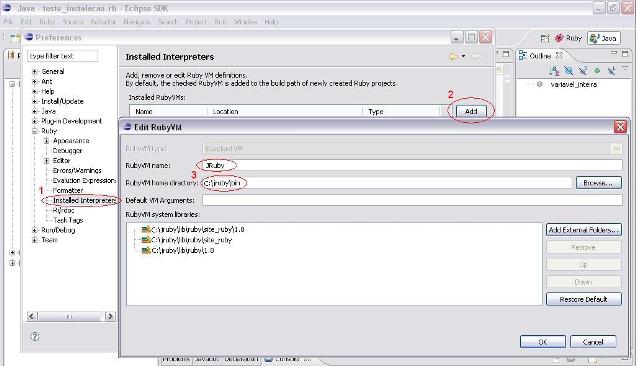
Figura 4. Configurando o JRuby no Eclipse
Configurando os scripts do Rails para utilização no Eclipse
Estas configurações estão ligadas ao workspace atual. Se o workspace for alterado será necessário configurar tudo novamente. Para utilizar os scripts do Rails vamos configurar algumas ferramentas externas. No total criaremos 5 configurações:
1 – Gerar Estrutura: Para gerar toda a estrutura do projeto.
2 – Gerar Modelo: Para criar um Modelo.
3 – Gerar Controlador: Para criar um Controlador.
4 – Gerar Scaffold: Para criar automaticamente as funcionalidades de cadastro, remoção, alteração e listagem de itens do banco de dados.
5 – Iniciar WEBrick: Para iniciar o servidor WEBrick
Para acesso às configurações, no Eclipse clique em Run|External Tools>External Tools. Na tela que surgir (Create, manage and run configurations) clique em “program”. Para adicionar uma configuração clique no botão “new”.
Para criar a configuração 1 siga os passos:
1 – Preencha o campo “Name” com “Gerar Estrutura”.
2 - Na aba “Main” preencha os campos:
2.1 – Location com c:\jruby\bin\jruby.bat
2.2 - Working directory com: ${project_loc}
2.3 - Arguments com: ../${project_name}
3 – Na aba “Refresh” marque a opção “Refresh resources upon completion”.
4 – Na aba Common, localize a área “Display in favorites menu” e marque a opção “External Tools”.
5 – Clique em “Apply” para salvar as informações.
A Figura 5: Configuração para geração da estrutura do projeto, ilustra os passos 1 e 2 da primeira configuração.
Para as demais configurações os campos “Name” e “Arguments” são os únicos que diferem. O procedimento para criação de cada configuração é idêntico ao apresentando anteriormente. Sendo assim só descreverei estes dois campos para cada configuração.
Para criar a configuração 2:
1 – Preencha o campo “Name” com “Gerar Modelo”
2 – Preencha o campo “Arguments” com: script/generate model ${string_prompt:Nome do Modelo} -f
3 – Preencha o restante de acordo com a configuração 1
Para criar a configuração 3:
1 – Preencha o campo “Name” com “Gerar Controlador”
2 – Preencha o campo “Arguments” com: script/generate controller ${string_prompt:Nome do Controlador} -f
3 – Preencha o restante de acordo com a configuração 1
Para criar a configuração 4:
1 – Preencha o campo “Name” com “Gerar Scaffold”
2 – Preencha o campo “Arguments” com: script/generate scaffold ${string_prompt:Nome do Modelo} ${string_prompt:Nome do Controlador} ${string_prompt:Ações separadas pelo caracter de espaço } –f
3 – Preencha o restante de acordo com a configuração 1
Para criar a configuração 5:
1 – Preencha o campo “Name” com “Iniciar WEBRick”
2 – Preencha o campo “Arguments” com: script\server
3 – Preencha o restante de acordo com a configuração 1
Com as configurações criadas feche a tela Create, manage and run configurations. Acesse a opção Run|External Tools e verifique se as 5 configurações aparecem como opção. Caso isto não aconteça é preciso configurar a lista de favoritos das ferramentas. Acesse a opção Run|External Tools>Organize favorites, clique em “add...”, selecione as opções e clique em “OK”.
Para testar se tudo foi configurado corretamente criaremos um novo projeto Rails de nome teste. Se a view “Rails Navigator” não estiver aberta clique em Window|Show view>Rails Navigator para ativá-la. Clique com o botão direito do mouse dentro da Rails Navigator e no menu popup selecione a opção New>Rails Project. Preencha o nome do projeto e finalize. Para criar a estrutura do projeto vamos utilizar a configuração “Gerar Estrutura”. Acesse a opção Run|External Tools>Gerar Estrutura. Perceba que foi gerada toda uma estrutura de pastas automaticamente. Rails utiliza o padrão MVC que pode ser claramente percebido visualizando a estrutura de pastas dentro da pasta app do projeto. Esta é a organização que o Rails utiliza para os projetos. Isto exemplifica o que foi citado anteriormente sobre o Rails: convenção ao invés de configuração. Para criar Modelos e Controladores acesse respectivamente as opções Run|External Tools>Gerar Modelo e Run|External Tools>Gerar Controlador.

Figura 5. Configuração para geração da estrutura do projeto
Links
Java
http://www.ruby-lang.org/en/downloads/
Ruby – Linguagem Ruby
http://www.eustaquiorangel.com/files
Tutorial de Ruby – Tutorial sobre a linguagem Ruby
http://kb.reflectivesurface.com/br/tutoriais/railsDiversaoLucro/
Rails para sua Diversão e Lucro – Tutorial sobre Ruby on Rails
Hackety Hack – Kit para aprendizagem de Ruby para quem nunca programou
http://sitekreator.com/satishtalim/java_to_ruby.html
Java to Ruby - Comparativo entre Java e Ruby
JRuby – Site oficial
http://dist.codehaus.org/jruby/
JRuby – Arquivos para download
http://java.sun.com/developer/technicalArticles/scripting/jruby/
JRuby and the Java Platform – Artigo sobre JRuby
http://www.martinfowler.com/articles/rake.html
Using the Rake Build Language – Artigo sobre Rake
http://www.eclipse.org/downloads/
Eclipse – Site oficial da IDE Eclipse
http://rubyeclipse.sourceforge.net/
Plugin Ruby Development Tools - Plugin RDT para Eclipse
http://www-128.ibm.com/developerworks/opensource/library/os-rubyeclipse/
Using the Ruby Development Tools plug-in for Eclipse - Configuração do RDT no Eclipse
http://www.napcs.com/howto/railsonwindows.html
Setting up a Rails Development Environment on Windows Using Eclipse - Configuração do RDT no Eclipse
https://scripting.dev.java.net/
Scripting - JSR Scripting

Utilizamos cookies para fornecer uma melhor experiência para nossos usuários, consulte nossa política de privacidade.