



Confira a Parte 1 clicando aqui
Olá galera, nesta Quick Tips, irei mostrar como criar nosso primeiro relatório do zero.
Vamos desenvolver o Menu Arquivo / Novo Relatório em Branco.. Iremos ver a tela de seleção de conexão, como já vimos, selecione a conexão que esta em Favoritos, logo em seguida selecione a tabela de Vendedor, adicione a mesma, de OK
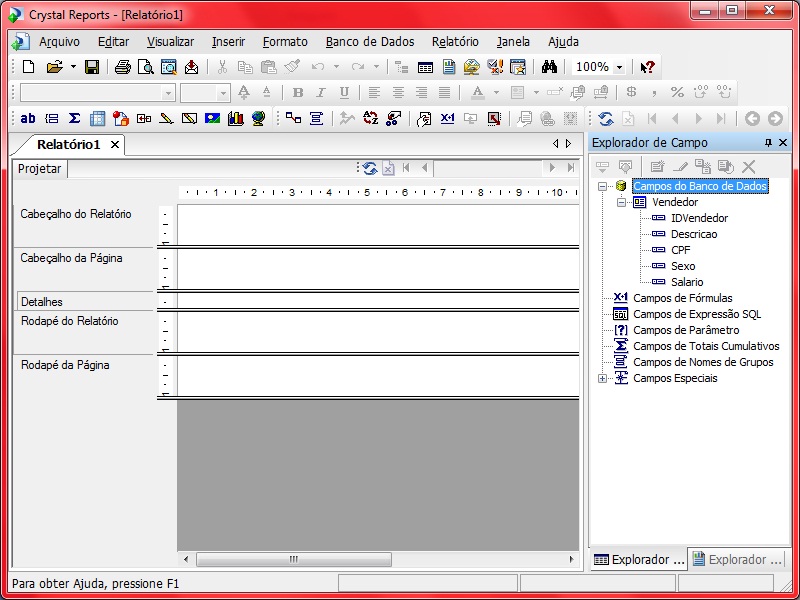
Podemos observar umas linhas, formando uma divisão, onde temos as seções do Crystal Reports. No lado direito temos a palheta Explorador de Campo, nela temos a tabela que adicionamos e seus campos, além de termos opções de criar formulas, parâmetros por exemplo.
Costumo dizer para meus alunos que uma ferramenta de relatório, é tão importante quanto o sistema, pois o presidente de uma empresa irá querer ver os relatórios de vendas, desempenho, e outros, para tomadas de decisões que influenciam diretamente ou indiretamente na sua empresa, de que adianta ter os dados sem poder extrair informações destes dados? Teremos então um bando de dados ao invés de banco de dados. Digo ainda mais onde vocês hoje podem ver diversas ferramentas de relatório, Quick, Crystal, Rave, Reporter Builder, entre outros, onde todos têm suas características, pontos fortes e fracos, mas o que todos tem, em comum é o SQL, as instruções que montamos são as vezes a solução de uma necessidade que não encontramos na ferramenta de relatório, a ferramenta ajuda uns 40%, o restante senão souber SQL, você não consegue fazer relatórios mais apurados.
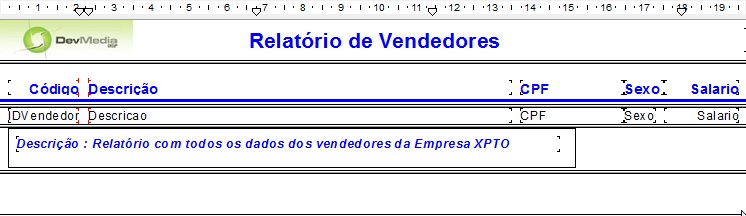
Continuando com o desenvolvimento do relatório, selecione na palheta Explorador de Campo o Field(Campo), IDVendedor e arraste o mesmo para a seção Detalhe, o Crystal nos ajuda já colocando o Título automaticamente, isso é muito importante pois nos da produtividade. Em seguida adicione os outros campos em seqüência, descrição ,CPF, Sexo, Salario.
Dica 1 : Experimente arrastar, aumentar ou diminuir o campo que esta no detalhe, o seu cabeçalho irá ser redimensionado também.
Execute o Relatório utilizandoa tecla F5.
Dica 2 : Quando começamos a usar o Crystal, e estamos com um relatório em modo Visualizar, podemos mover os componentes pela tela, e vendo os dados sendo movimentados, porém muitas vezes o Crystal para de responder, sendo assim perdemos as alterações, não recomendo fazer alterações pela modo Visualizar, sempre utilize Projetar, porém se for algo rápido não tem problema.
Este componente que iremos usar, é o componente no qual podemos adicionar qualquer texto, ou até mesmo concatenar o campo de uma tabela mais um texto, ou então 2 ou mais campos, vamos ao Menu Inserir /Objeto de Texto. Posicione o mesmo na seção Cabeçalho do Relatório e digite Relatório de Vendedor.
Como no Word, Excel, ou alguma ferramenta do tipo, vocês sem dúvidas já notaram a barra de ferramentas com a fonte, tamanho, negrito, cor, etc., então vamos usar a imaginação e personalizar nosso relatório, isso fica a critério de vocês.
Exemplo:
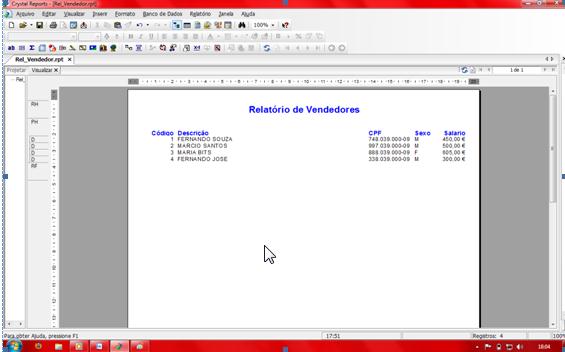
Agora iremos ver a parte de personalização do relatório, incluir linhas, formatar campos.
Na barra de ferramentas temos linhas, caixas, e imagens:

Podemos inserir linhas, Caixas, Imagens através do Menu Inserir – Linha / Caixa podemos incluir / Imagem, ou então na barra de ferramentas.
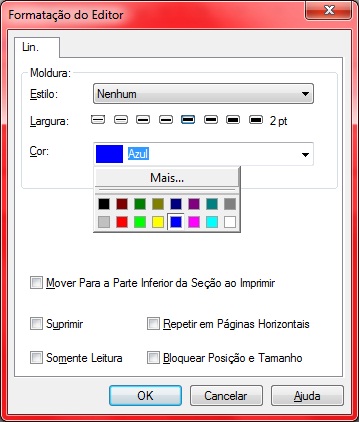
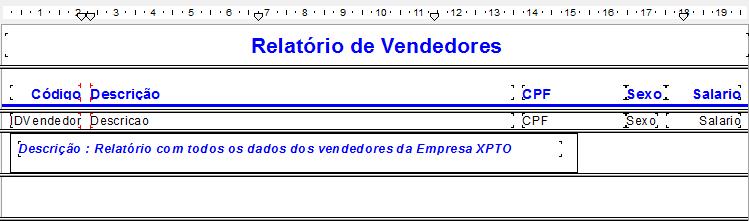
Na barra de ferramentas temos linhas, caixas, e imagens:
Agora mostraremos como criar somatórios e agrupar registros.
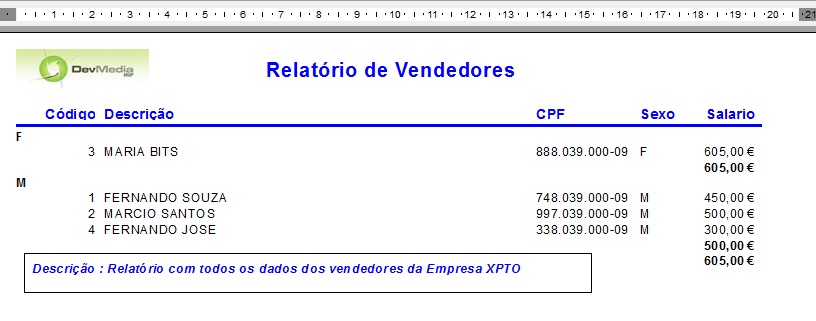
Vamos abrir nosso relatório de Vendedor, ele possui um campo Salário, onde temos a moeda do mesmo. Em nosso exemplo, iremos agrupar os vendedores por sexo, e logo em seguida faremos um somatório por grupo, e em seguida um somatório geral.
Para criar o Grupo – Menu Inserir / Grupo, faça como a seguir:
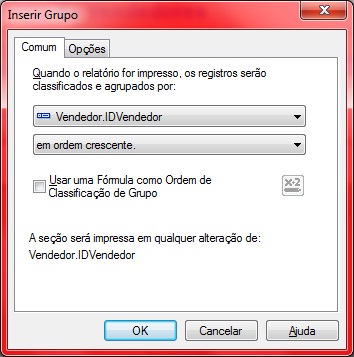
Está janela temos como escolher o campo que será agrupado, e abaixo a ordem que podemos definir. (Selecione Vendedor. Sexo). E nosso relatório será agrupado por Sexo.
Obs.: Uma situação que pode acontecer, caso você definia a ordem como em ordem original, temos que tomar cuidado, pois se tivermos no nosso select, M / M/ F/ F/ M, teremos grupos repetidos, pois a ordem não esta por sexo.
Para inserir o Resumo – Menu Inserir / Resumo faça como a seguir:
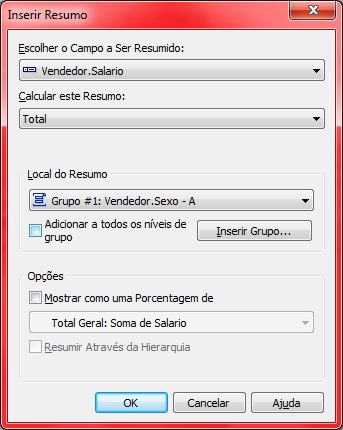
Nesta janela já temos a configuração, que vocês vão fazer, para poder criar o somatório do grupo e o somatório geral. Escolhemos o campo que queremos fazer o cálculo (Salário), escolhemos o calculo (Total), definimos o local do Resumo, selecionando um grupo, para fazer Subtotal (Grupo – Sexo).
Veja o resultado do nosso Resumo e Grupo depois de criados:
Veremos agora como formatar valores monetários e datas.
Vamos abrir o relatório de Vendedor, onde podemos encontrar um campo Salário.
Dando um clique com o botão direito sobre o mesmo, temos a opção, formatar campo, e será aberta a seguinte janela, bem parecida com aquelas do Excel. Veja a imagem:
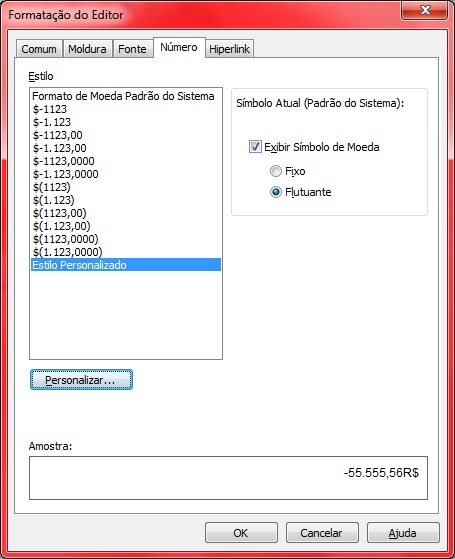
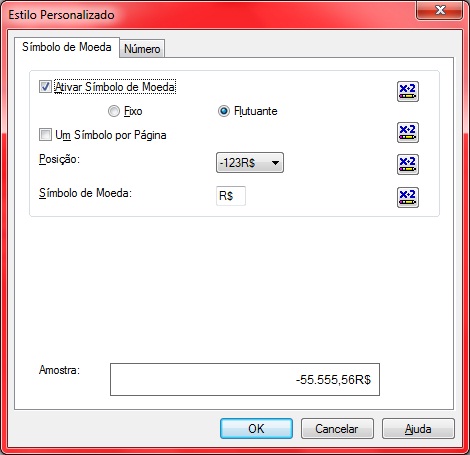
No meu caso, estou usando o €, mas no de vocês, deve estar como real, como alterar isso?
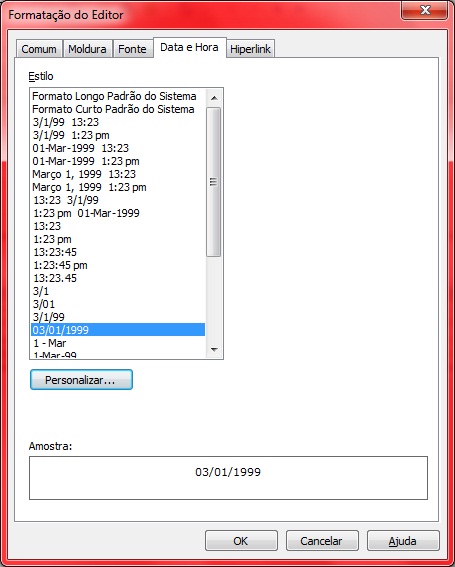
Vamos abrir o relatório de Cliente, onde podemos encontrar um campo DataNascimento.
Dando um clique com o botão direito sobre o mesmo, temos a opção, formatar campo, e será aberta a seguinte janela, bem parecida com aquelas do Excel.
Agora mostraremos como inserir um Hiperlink fixo e Dinâmico, em um objeto imagem.
Vamos abrir o relatório de Vendedor, e selecionar o Objeto Imagem, com o logo da sua empresa, ou no meu caso, o logo da DevMedia, de um Clique com o Botão direito, em em seguida Formatar Gráfico. Selecione a aba Hiperlink.
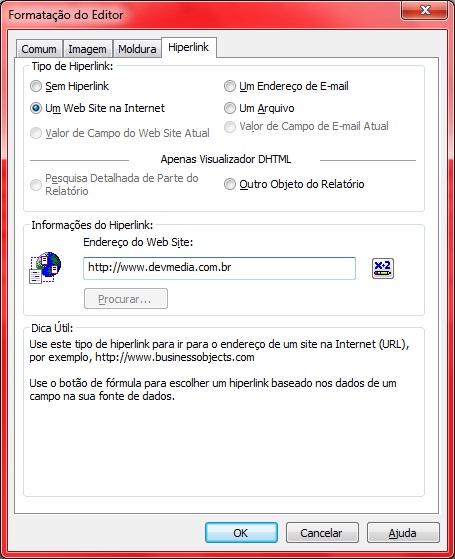
Nela podemos apontar um endereço de e-mail, e ao clicarmos neste componente, o Browser padrão será chamado e a página informada será aberta.
Além de podemos chamar o Cliente de E-mail padrão e já enviar o e-mail para esta pessoa, ou então abrir um arquivo, mas além de colocarmos um Hiperlink fixo, podemos ainda carregar diretamente da nossa base de dados, agora como?
Vamos baixar a nova versão do banco de dados. Adicionei um campo, na tabela de Cliente chamado Site, e nele cadastrei os sites, para podermos fazer o hiperlink.
Vamos abrir o relatório de Clientes, e atualizar o mesmo para podermos ver o novo campo. Selecione o Explorador de Campo, depois com o botão direito localize a opção, definir local da fonte de dados, selecione a tabela de Cliente, e clique em atualizar.
Agora insira o novo campo no relatório:
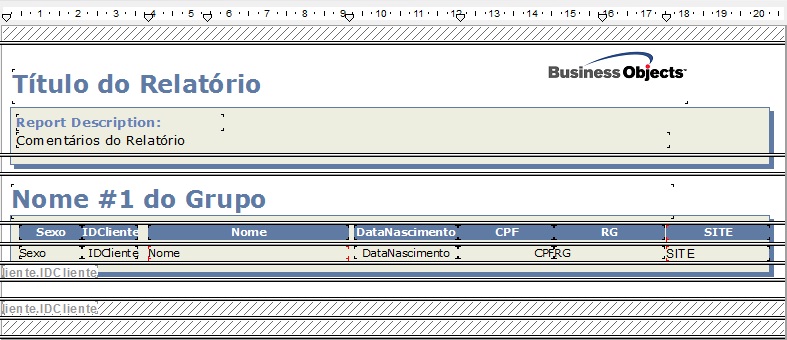
Agora vamos formatar o Campo Site, e fazer o mesmo procedimento para inserir o Hiperlink, selecione o mesmo, e vá até a aba Hiperlink, em seguida clique no botão X-2
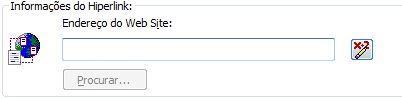
Irá aparecer a janela de fórmulas:
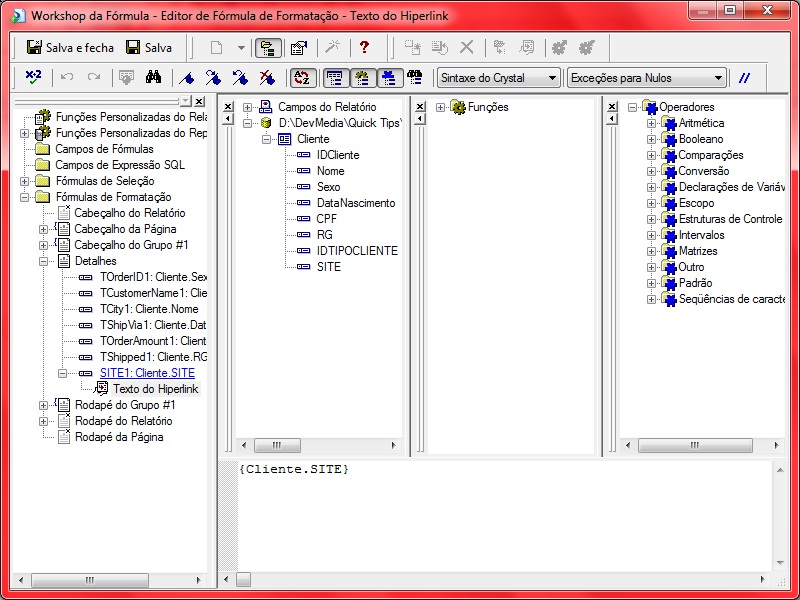
Digite {Cliente.SITE} e clique em Salvar e Fechar, assim, ao clicarmos no campo Site de algum cliente será aberto o seu site.
Fico por aqui ate à próxima Quick Tips.

Utilizamos cookies para fornecer uma melhor experiência para nossos usuários, consulte nossa política de privacidade.