



O artigo apresenta a utilização de alguns componentes visuais mais avançados da plataforma Android, tais como caixas de texto com auto-completar, barras de progressos, componente spinner, componentes de data e hora além do componente list. Em todos os exemplos foram apresentados o desenvolvimento visual da interface e a interação com o componente.
Para que serve:
Este artigo pode ser utilizado por programadores que estão iniciando na plataforma Android e que desejam desenvolver interfaces ricas para a plataforma. Também pode ser útil para programadores que desejam conhecer o processo de interação entre a interface visual e o usuário do sistema.
Em que situação o tema é útil:
Na programação com a plataforma Android, tanto aplicativos básicos como avançados, pois estes componentes têm uma grande riqueza de detalhes, podendo ser explorados por programadores iniciantes, intermediários ou avançados.
Resumo DevMan
Com dezenas de componentes visuais sofisticados, com efeitos e muitas características disponíveis para serem personalizadas, a plataforma Android tornou-se uma referência em componentes visuais ricos em detalhes para a plataforma mobile. Neste contexto, nesse artigo serão apresentados componentes visuais sofisticados da plataforma Android, como o AutoCompleteTextView, este uma variação do EditText. Será apresentado também barra de progresso, componentes Spinner, Picker, listas e componentes para apresentação de imagens.
Autores: Robison Cris Brito e Ricardo Ogliari
Para quem está chegando de mundos um “pouco” mais limitados em relação à interface gráfica para dispositivos móveis, como é o caso do Java ME, que possuía pouquíssimos componentes visuais na sua plataforma padrão (componentes do pacote lcdui), a plataforma Android é um verdadeiro paraíso. Com dezenas de componentes visuais sofisticados, com efeitos e muitas características disponíveis para serem personalizadas, a plataforma Android tornou-se uma referência em componentes visuais ricos em detalhes para a plataforma mobile.
Em artigos anteriores foram apresentados os componentes visuais básicos da plataforma Android, aqueles que são usados na maioria das aplicações móveis, como caixa de texto (EditText), texto estático (TextView), botões (Button, ToogleButton) e componentes de seleção (CheckBox e RadioGroup).
Nesse artigo serão apresentados outros componentes visuais ainda mais sofisticados da plataforma Android, como o AutoCompleteTextView, este uma variação do EditText. Será apresentado também barra de progresso, componentes Spinner, Picker, listas e componentes para apresentação de imagens.
Para a apresentação desses componentes, será utilizada a IDE de desenvolvimento Netbeans, versão 6.9, SDK padrão para desenvolvimento Android, e o nbandroid, que permite desenvolver aplicações Android a partir da IDE Netbeans (ler Nota DevMan 1).
Para um melhor entendimento desse artigo, aconselha-se ler os artigos “Configure um ambiente de desenvolvimento para Android com o Netbeans” publicado na revista WebMobile número 32, onde é apresentada a configuração da IDE Netbeans para o desenvolvimento de aplicações Android. Nessa mesma revista, o artigo “Desenvolva interfaces atraentes com o Android” apresenta os principais componentes visuais para a plataforma Android, e por fim, a revista WebMobile número 33 apresenta o artigo “Tratando eventos de componentes visuais na plataforma Android”, o qual apresenta os eventos gerados pelos componentes visuais.
Desenvolvendo um projeto Android a partir da IDE Netbeans
Após a instalação e configuração da IDE Netbeans, do SDK do Android e do plugin nbandroid, deve-se acessar, no Netbeans, o menu Arquivo e escolher a opção Novo Projeto...
Na tela apresentada, deve-se escolher a categoria Android e o Projeto Android Application, conforme Figura 1.
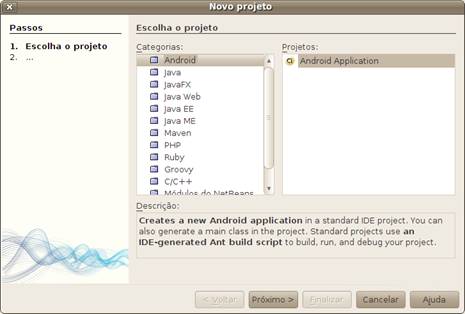
Figura 1. Iniciando o desenvolvimento de um aplicativo Android.
Na tela seguinte deve-se informar o nome do projeto – para o exemplo foi utilizado UsingAdvancedComponents, configurando também o local onde o projeto será salvo, do pacote do código fonte e da classe principal do aplicativo. As informações correspondentes ao projeto são apresentadas na Figura 2.
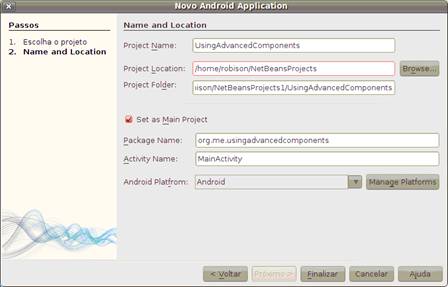
Figura 2. Configurando um projeto Android.
Dessa forma, o projeto é criado. Para que o mesmo possa ser executado, é necessário adicionar a seguinte linha no arquivo MainActivity.java, conforme linha 11 da Listagem 1.
Listagem 1. Classe MainActivity – Classe principal do aplicativo Android.
  01. package org.me.usingadvancedcomponents;
  02.
  03. import android.app.Activity;
  04. import android.os.Bundle;
  05.
  06. public class MainActivity extends Activity {
  07.
  08.    @Override
  09.    public void onCreate(Bundle icicle) {
  10.        super.onCreate(icicle);
  11.        setContentView(R.layout.main);
  12.
  13.    }
  14.
  15. }
Dessa forma, ao executar o aplicativo a partir do botão Executar Main Project... ou através da tecla de atalho F6 do Netbeans, é apresentada na tela do emulador a interface visual definida no arquivo main.xml, esse na pasta /Resources/layout do projeto.
...
Utilizamos cookies para fornecer uma melhor experiência para nossos usuários, consulte nossa política de privacidade.