



Nesta parte do artigo irei mostrar como usar o componente DBX do RAD Studio 2010 para efetuar a conexão com o banco de dados MySQL Server 5.1.
Com o RAD Studio 2010 aberto vá em “File->New->VCL Forms Application – Delphi” para criar um novo
projeto.

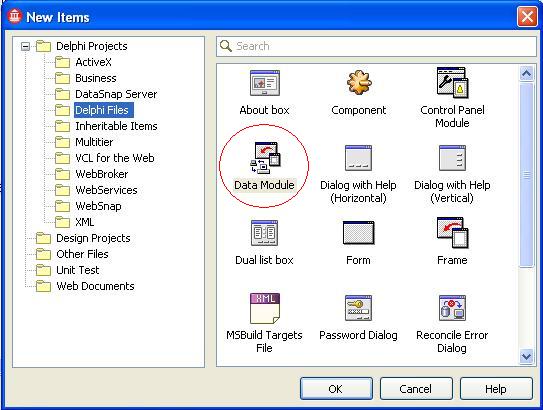
Agora vá em “File->New->Other” e na janela que se abre selecione em “Delphi Projects” a opção “Delphi Files” e no quadro a direita selecione “Data Module”. Veja exemplo abaixo:
No Data Module adicione os componentes TSQLConnection e TSQLQuery da paleta dbExpress, e os componentes TDatasetProvider e TClientDataset da paleta Data Acess.

Após adicionar configure-os da seguinte forma:
TSQLConnection
ConnectionName
= MySQLConnection
Driver =
MySQL
GetDriverFunc = getSQLDriverMYSQL
LibraryName = dbxmys.dll
LoginPrompt = false
VendorLib = libmysql.dll
Observação: Ao selecionar o ConnectionName como MySQLConnection, as outras informações serão selecionadas automaticamente, bastando apenas mudar a propriedade LoginPrompt para false.
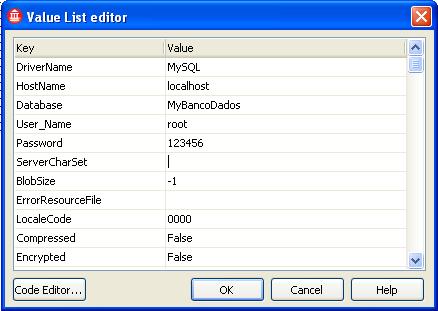
Na propriedade “Params”, informe para HostName “Localhost”, para User_Name “root”, e para Password informe a senha do do MySQL criada na configuração.
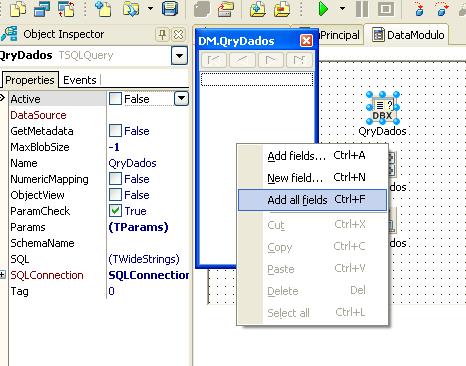
No componente TSQLQuery selecione na propriedade SQLConnection o componente de conexão, e no editor da propriedade SQL digite a “select * from cliente”.
Dê um Duplo clique no componente, e na seqüência clique com o botão da direita do mouse na janela que se abre e selecione “Add all fields” para selecionar os campos da tabela.
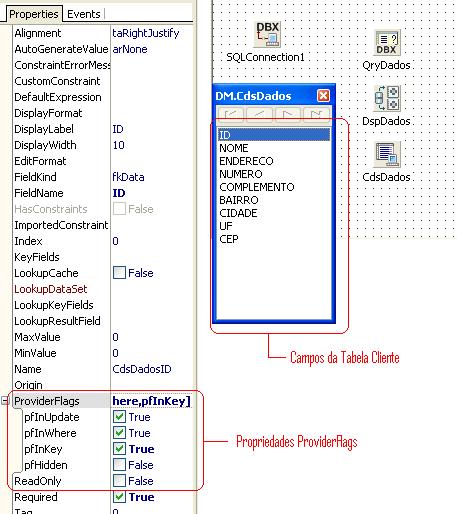
Clique no campo “ID” que representa a chave primaria da tabela, e na propriedade “ProviderFlags” mude a opção “pfInkey” para true;
Selecione os outros campos da tabela, e mude a opção “pfInWhere” para false.
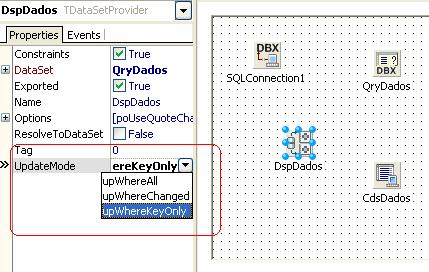
No componente TDatasetProvider, na propriedade Dataset selecione o componente TSQLQuery, e em “UpdateMode” selecione “upWhereKeyOnly”.
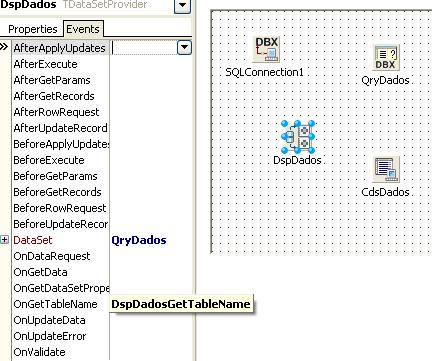
Dê um duplo clique no evento OnGetTableName para criar um procedure e digite “TableName := 'CLIENTE';”.
No componente “TClientDataSet”, selecione na propriedade “ProviderName” o componente TDataSetProvider, e faça o mesmo procedimento que foi realizado para o componente TSQLQuery, para adicionar os campos da tabela e configurar a propriedade “ProviderFlags”.
Agora já com os componentes devidamente configurados, vá no evento “OnCreate” do DataModulo, e dê um duplo clique para criar uma procedure, e se seqüência digite os comando:
try
SQLConnection1.Connected := false;
SQLConnection1.LoadParamsFromIniFile(ExtractFilePath(Application.ExeName)
+ 'dbxconnections.ini');
SQLConnection1.Connected := true;
except
ShowMessage('Erro ao conectar base de dados. Verifique!');
Application.Terminate;
end;
E no evento OnDestroy digite o comando “ SQLConnection1.Connected := false;”.
Estas rotinas acima são para efetuar a conexão com o banco de dados, capturando as configurações do arquivo DbxConnections.ini em tempo de execução. Desta forma, poderemos alterar informações de conexão como, por exemplo, o nome do banco de dados, o usuário e a senha e até mesmo o endereço do banco de dados diretamente do arquivo.
Observação: Para que funcione o MySQL
Server 5.1 com o RAD Studio 2010, é necessário copiar o arquivo “libmySQL.dll” localizado na pasta de
instalação do MySQL (normalmente C:\Program Files\MySQL\MySQL Server 5.1\bin),
para a pasta do windows System32.
Será necessário também enviar juntamente com o executável, uma copia dos arquivos “DbxConnections.ini” e “Drivers.ini” localizados normalmente em “C:\Users\Public\Documents\RAD Studio\dbExpress\7.0”.
Com isso concluímos a configuração da conexão com o banco de dados MySQL. No próximo artigo irei mostrar a criação da tela para cadastro de dados e também a criação de funções para efetuar o ”commit” dos dados.

Utilizamos cookies para fornecer uma melhor experiência para nossos usuários, consulte nossa política de privacidade.