



Trata da criação passo a passo de uma pequena aplicação GUI usando recursos do IDE estudados anteriormente, além de mostrar como customizar o código gerado pelo NetBeans. O estudo de caso é complementado com uma breve apresentação dos gerenciadores de layout.
Para que serve:
Atende aos desenvolvedores que desejam adotar um layout de utilização mais fácil, com o objetivo de criar aplicações com interface gráfica que seja realmente multiplataforma. Além disso, apresenta os recursos para customização do código gerado pelo IDE.
Em que situação o tema é útil:
A implementação de sistemas multiplataforma em Java necessita principalmente do conhecimento e utilização de gerenciadores de layout. Usar esses gerenciadores nas aplicações GUI não é tarefa muito simples, mas o Group Layout, distribuído com o Java 6 e chamado de Free Design no NetBeans, nos leva a um trabalho mais fácil. Esse é o tema principal deste artigo, mas também é proveitoso a quem deseja personalizar o código do NetBeans.
Resumo DevMan:
Neste artigo finalizamos o minicurso sobre NetBeans mostrando a criação de uma aplicação Swing simples e funcional, onde são aplicados recursos do GUI Builder. É dado destaque à utilização do layout padrão do NetBeans – o Free Design – que, como poderá ser comprovado, torna o esforço despendido no desenho das interfaces gráficas bem mais leve. Além disso, há uma breve introdução à implementação dos manipuladores de eventos, e são apresentadas as maneiras que a ferramenta disponibiliza para que o desenvolvedor possa personalizar o código fonte gerado pelo ambiente. Os recursos disponíveis para essa personalização derrubam o mito de que o código gerado pelo NetBeans é fechado e não pode ser modificado.
A utilização de um Ambiente Integrado de Desenvolvimento (IDE) pressupõe investimento de tempo no projeto visual do aplicativo e na edição do código. O projeto visual consiste em posicionar e redimensionar componentes – tais como botões, caixas de texto e painéis – em um form. Por outro lado, a edição de código corresponde a programar respostas a eventos – tais como clique de botões ou pressionamento de uma tecla.
Essas são tarefas corriqueiras que podem ser realizadas usando um IDE. Tais tarefas serão apresentadas na prática nesta última parte da matéria, após termos explorado com algum detalhamento vários recursos oferecidos pelo NetBeans.
O conhecimento dos recursos, tais como complementação de código, gerência de conexão a diversos bancos de dados e integração de várias ferramentas em um único IDE, que foram analisados nas duas primeiras partes da matéria, são fundamentais para desenvolver aplicações com mais eficiência e maior produtividade.
A criação de um pequeno aplicativo com interface gráfica encerra esta série de artigos, possibilitando ao leitor a aplicação do conhecimento exposto nas duas primeiras partes do minicurso. Nesta parte, principalmente, serão explorados o GUI Builder e o uso do Group Layout, além do Editor de Código e da customização do código gerado pelo NetBeans. Com esta prática pretende-se dar o suporte necessário para que o programador possa usar o IDE com desenvoltura em seus futuros projetos.
Layouts
Em Java, layouts são abstrações que definem o comportamento e a maneira como os componentes ficam dispostos em uma interface do usuário. Gerenciadores de layout organizam o redimensionamento e o posicionamento dos widgets dentro de um contêiner, permitindo que as interfaces gráficas se adaptem às diversas resoluções de vídeo, aparência e comportamento desses componentes. Observe na Figura 1 uma GUI que não utiliza gerenciador de layout. São mostradas imagens de uma janela, antes e depois de um redimensionamento. Note que os botões não são reposicionados após o redimensionamento da janela. Os gerenciadores de layout é a técnica criada pelos projetistas do Java para garantir a portabilidade das aplicações em diferentes plataformas.

Figura 1. Interface gráfica antes e depois do redimensionamento.
O NetBeans agiliza o desenvolvimento de aplicações GUI, permitindo que os layouts sejam visualizados e configurados sem a necessidade de escrever código. O IDE suporta vários gerenciadores de layout de Java. Entretanto, não oferece suporte a OverlayLayout e SpringLayout. A seguir serão descritos brevemente os layouts suportados pelo ambiente:
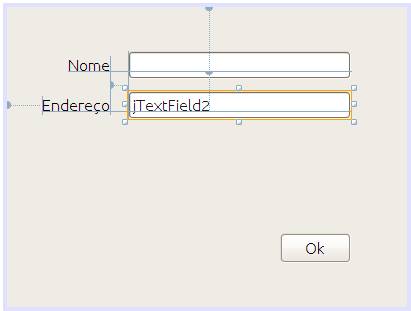
Desenho livre (Free Design) – Esta é a denominação que o NetBeans utiliza para se referir ao gerenciador de layout GroupLayout, lançado junto com o Java SE 6. Com sua utilização pode-se posicionar e redimensionar os componentes livremente no form. À medida que os widgets são arrastados, arranjados, alinhados e redimensionados, o GUI Builder apresenta dicas visuais que ajudam no posicionamento dos componentes.
O desenho do form utilizando essas guias sugeridas pelo IDE permite que o redimensionamento da janela, a especificação da aparência ou a alteração de locais (Locale) não modifiquem o relacionamento entre os componentes. Ou seja, a janela da aplicação se ajusta à aparência e à funcionalidade do sistema operacional. A classe Locale é usada para representar uma região geográfica, política ou cultural. Por exemplo, a formatação de um número, provida pela classe NumberFormat, depende de Locale. Tal como no caso do número 123456, que é representado como 123.456 no Brasil e 123,456 nos Estados Unidos.
Na Figura 2 podemos ver as guias de alinhamento e ancoragem. Este é o gerenciador de layout padrão do NetBeans. Na aplicação exemplo que será criada mais adiante será detalhada a utilização do Free Design.
...

Utilizamos cookies para fornecer uma melhor experiência para nossos usuários, consulte nossa política de privacidade.