Artigos
Java
Montando Projeto: Tratamento de arquivos usando Swing
Iremos usar o Swing para a criação de telas no NetBeans.
Crie um projeto, no meu caso chamei de SwingArquivos1
e criei a seguinte tela no meu projeto:
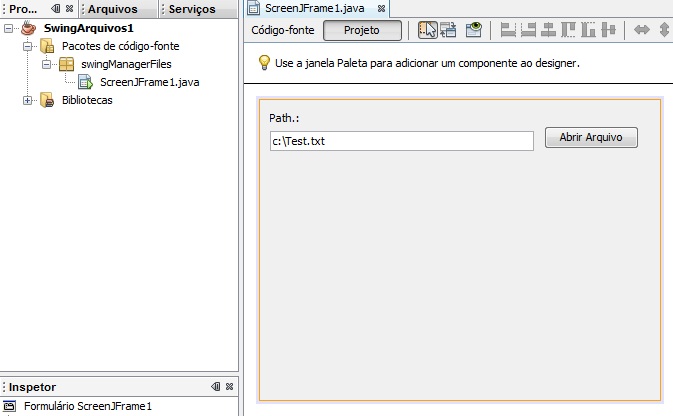
fig1. Note que estarei usando um path, um caminho para um arquivo qualquer no meu exemplo estou buscando um arquivo chamado test.txt em C:\.
Criemos agora um pacote onde estarão instanciaremos mais tarde os comando de manipulação dos arquivos que quisermos. No meu projeto criei um pacote chamado, comandos.
Dentro desse pacote, vou colocar o nosso primeiro comando de localização de arquivo que deverá retornar true, quando encontrar o arquivo ou false caso contrário.
Veja nas figura2, como ficou a nossa hierarquia, do nosso pacote comandos, nossa classe de manipulação, chamada abrir, e veja os passos
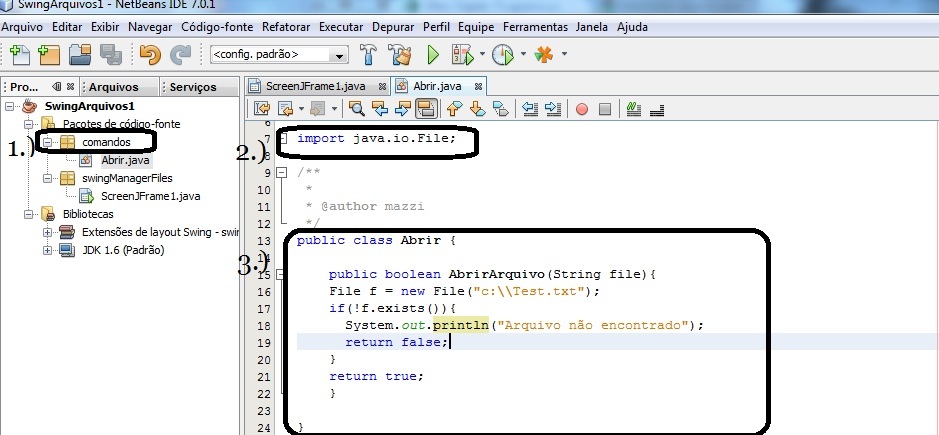
fig.2
1,pacote;
2,Importe a classe java.io.file;
3,Nossa classe e seu método propriamente dito;
Executando o código
Abra sua tela swing, a qual desenhamos os campos e botões, adicione mais um , ou dois labels (vai do seu gosto e design que preferir) para sabermos qual é o retorno do método, quando positivo ou negativo.
Deve ficar semelhante:
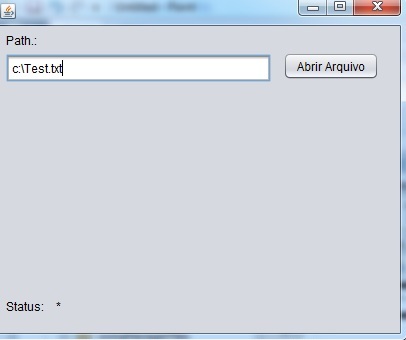
fig.3
Precisamos agora codificar o botão de Abrir Arquivo agora, digite dentro da classe dele:
private void jButton1ActionPerformed(java.awt.event.ActionEvent evt) {
        // TODO add your handling CODE here:
        Abrir a = new Abrir();
        if(a.AbrirArquivo(jTextField1.getText())==false){
           jLabel3.setText("Falha ao encontrar arquivo");
        }
        else{
           jLabel3.setText("Arquivo encontrado");

        }
    }
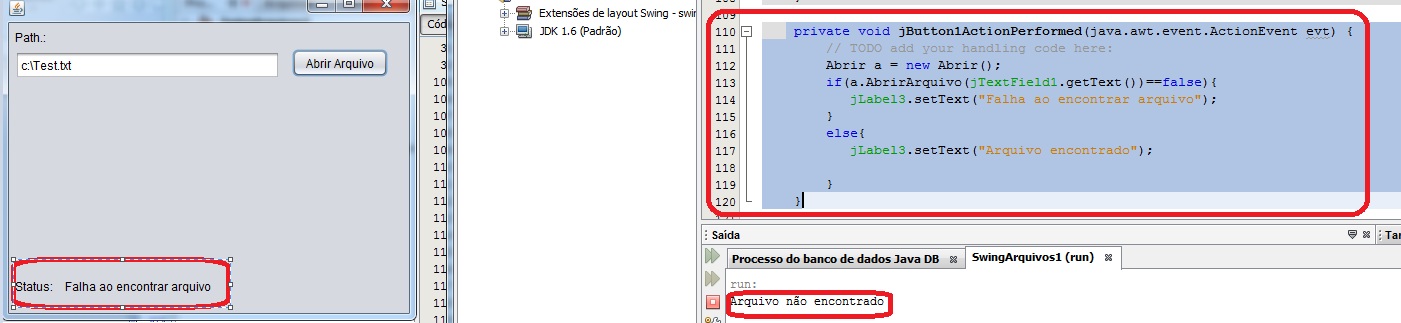
fig.4
Agora crie um arquivo texto, chamado test.txt e veja o que acontece. Note que o nosso comando está sendo executado dentro do evento do Botão, selecionado na figura acima.
Principais Métodos da Classe File
getName : retorna o nome do arquivo;
renameTo: renomeia um arquivo;
exists: Verifica se o arquivo existe;
canWrite: Retorna true se um arquivo pode ser escrito;
canRead: Retorna true se um arquivo pode ser lido;
isFile: Retorna true se o caminho é valido para um arquivo;
lastModified: Mostra a data de última alteração do arquivo;
length: Mostra o tamanho do arquivo;
delete: Apaga um arquivo;
No próximo artigo iremos explorar mais esse comandos, até lá e um forte abraço++




