Agora vamos criar um modelo no iReport para receber:
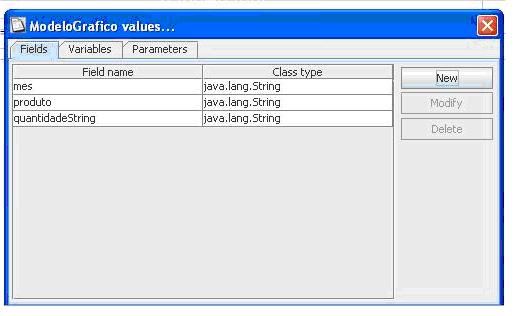
Vamos Criar 3 fields para receber os valores que darão origem ao gráfico. Repare que tem os mesmos nomes da entidade ModeloGraficoItem.
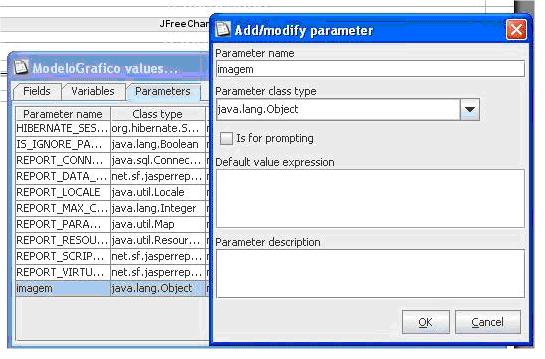
Nesta mesma tela, na aba Parameters vamos criar o parâmetro que irá receber a imagem. Observe que este parâmetro deve ser do tipo java.lang.Object:
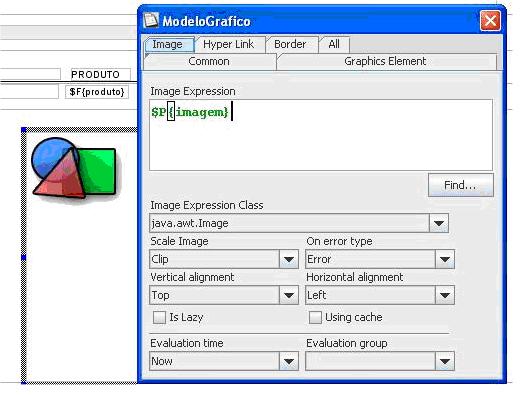
Para mostrar a imagem do gráfico vamos criar um campo na Banda Sumary com a ferramenta ImageTools que receberá um objeto imagem por parâmetro:
A montagem final do Modelo ficou assim (salvo com o nome de ModeloGrafico):
O código a seguir é de um Servlet que tem como única função:
Para criar a imagem do gráfico vamos usar a classe BufferedImage que será o objeto adicionado ao parâmetro. Como os métodos da classe GeradorGrafico são estáticos a chamada é feita da seguinte forma:
BufferedImage imagem = GeradorGrafico.gerarGraficoLinha3D("Titulo", "Mes", "Quantidade", array);
A classe HashMap de java.util é usada para passar os parâmetros para o relatório:
                HashMap parametros = new HashMap();

                parametros.put("imagem", imagem);
Repare o nome do parâmetro: é o mesmo nome do objeto criado com a ferramenta ImageTools.
                public class ServletRelatorioGrafico extends HttpServlet {


                    //Initialize global variables

                    public void init() throws ServletException {

                    }


                    //Process the HTTP Post request

                    public void doPost(HttpServletRequest request, HttpServletResponse response) throws ServletException, IOException {

                        doGet(request, response);

                    }


                    //Clean up resources

                    public void destroy() {

                    }


                public void doGet(HttpServletRequest request, HttpServletResponse response) throws ServletException, IOException{

                        try {

                            ComposicaoDadosItemGrafico composicao = new ComposicaoDadosItemGrafico();

                            ArrayList array = composicao.getArray();

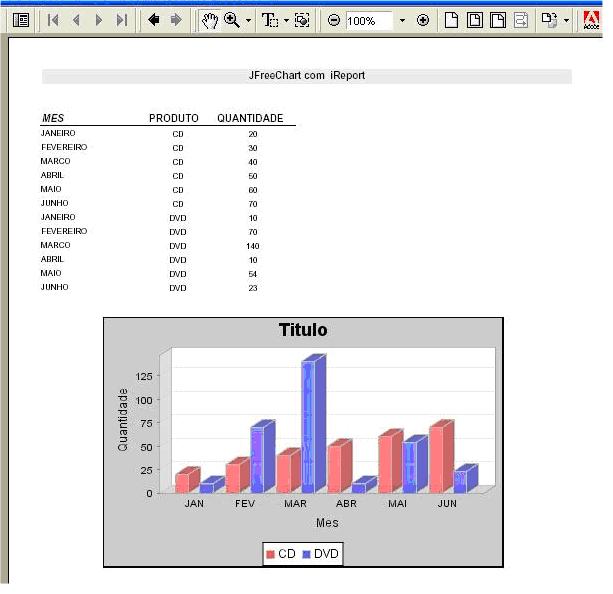
                            //BufferedImage imagem = GeradorGrafico.gerarGraficoBarraVertical3D("Titulo", "Mes", "Quantidade", array);

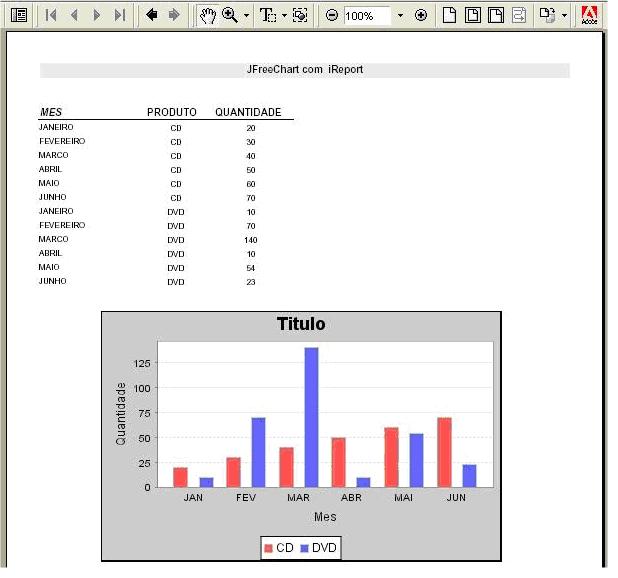
                            //BufferedImage imagem = GeradorGrafico.gerarGraficoBarraVertical("Titulo", "Mes", "Quantidade", array);

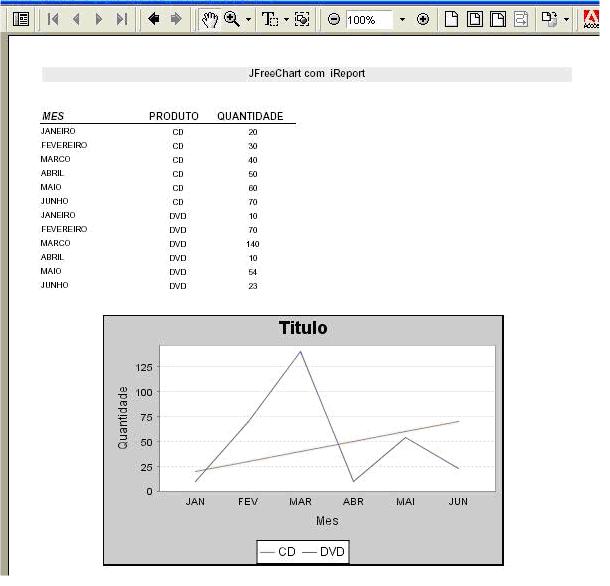
                            //BufferedImage imagem = GeradorGrafico.gerarGraficoLinha("Titulo", "Mes", "Quantidade", array);

                            BufferedImage imagem = GeradorGrafico.gerarGraficoLinha3D("Titulo", "Mes", "Quantidade", array);

                        // A String pathJasper garda o caminho para o relatório compilado ModeloGrafico.jasper localizado na subpasta

                        //relatorio/grafico

                            String pathJasper = getServletContext().getRealPath("/relatorio/grafico") + "/TesteGrafico.jasper";

                            HashMap parametros = new HashMap();

                            parametros.put("imagem", imagem);


                            JRDataSource jrDataSourse = new JRBeanArrayDataSource(array.toArray());

                            JasperPrint impressao = JasperFillManager.fillReport(pathJasper, parametros, jrDataSourse);


                            byte[] bytes = JasperExportManager.exportReportToPdf(impressao);


                            response.setContentType("application/pdf");

                            response.setContentLength(bytes.length);

                            ServletOutputStream ouputStream = response.getOutputStream();

                            ouputStream.write(bytes, 0, bytes.length);

                            ouputStream.flush();

                            ouputStream.close();


                        } catch (Exception ex) {

                            ex.printStackTrace();

                        }

                    }

                }
Um formulário simples em HTML dever ser criado para fazer a chamada ao Servlet.
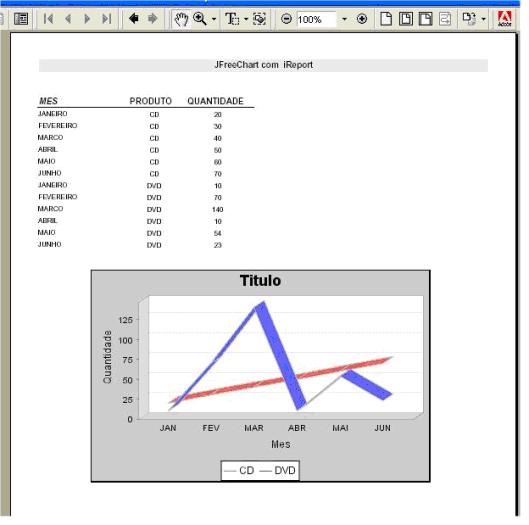
A saída da Aplicação é mostrada abaixo:
Vimos neste tutorial que a ferramenta JFreeChart pode ser usada juntamente com iReport / JasperReports para se criar relatórios mais completos usando também recursos de criação de gráficos.


Utilizamos cookies para fornecer uma melhor experiência para nossos usuários, consulte nossa política de privacidade.