



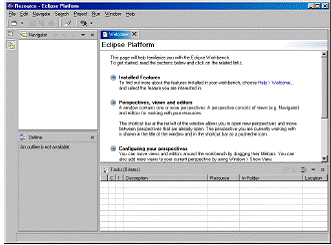
ra a depuração de objetos distribuídos, e se integra a várias ferramentas CASE e ao framework de testes automatizados JUnit. Tudo isso por meio de plugins desenvolvidos comercialmente ou como projetos de software livre. Melhor do que isso, o Eclipse foi criado para ser multiplataforma. As versões atuais do Eclipse suportam Windows, Linux, Solaris, AIX, QNX e HP-UX. E como o Eclipse em si é software livre, deverão surgir, com o tempo, portes para outros ambientes como o MacOS ou o BeOS. Mesmo sendo escrito em Java, o Eclipse não apresenta o mesmo “peso” de IDEs como o NetBeans ou JBuilder. O segredo está em substituir o Swing pelo toolkit nativo SWT, que é outro projeto de software livre patrocinado pela IBM. Usuários dos IDEs Visual Age for Java e do Websphere Studio, ambos da IBM, irão notar semelhanças. Afinal, o Eclipse é a base de código do Visual Age, refatorada e transformada em software livre. A atual linha Websphere Studio de ferramentas de desenvolvimento consiste de uma série de plugins proprietários para o Eclipse. Neste artigo veremos os principais recursos oferecidos pelo Eclipse e alguns plugins livres que oferecem complementos úteis ao ambiente. As próximas seções concentram-se na instalação e exploração do ambiente e de plugins do Eclipse. O quadro “Hello Eclipse” introduz o uso do IDE através do clássico exemplo “Hello World”. Figura 1. Área de trabalho do Eclipse logo após a inicialização Opções de download Para instalar o Eclipse, você deve ter instalado um Runtime Java (JRE), na versão 1.3 ou superior. Na página de downloads do Eclipse são mostradas várias edições do IDE, que refletem seu estágio de desenvolvimento pela comunidade: ??Release – Versão estável e testada (2.0.2 no momento da escrita deste artigo); ??Integration – Compilação das últimas contribuições depois de executados os testes de regressão. Por ter sido submetido a testes, não deve apresentar muitos bugs; ??Nightly – Recompilação das últimas contribuições, regerada toda noite, sem qualquer teste. É possível, portanto, que nem mesmo rode; ??Freeze – Preparação para um Release, onde é paralisado o acréscimo de novos recursos e se trabalha somente na solução dos bugs pendentes; ??Stable – Uma Integration que passou por baterias de testes mais extensos com sucesso; ??Old – Versões estáveis ou Releases antigas. Para iniciar o download, ao lado de “Latest Release” clique no link para o release mais recente (atualmente 2.02). A versão nativa do SWT para a sua plataforma é fornecida junto com o Eclipse, por isso há downloads específicos para cada plataforma suportada. Download e instalação no Windows O primeiro grupo de downloads listados é referente ao Eclipse SDK, com cerca de 50 Mb. Não baixe este arquivo, ele é destinado aos desenvolvedores de plugins. Quem deseja apenas utilizar o Eclipse para desenvolver aplicações deve baixar o Platform Runtime Binary, bem menor, com 19 Mb. Sobre o Platform Runtime devem ser instalados plugins específicos para a linguagem de programação e outras ferramentas desejadas. Baixe, portanto, o JDT Runtime Binary para ter o suporte à edição, depuração e execução de aplicativos Java. Descompacte os dois arquivos em um diretório qualquer (que pode ser o diretório raiz, pois os pacotes ZIP já con- têm o diretório Eclipse) e execute o arquivo ... 
 Quer ler esse conteúdo completo?
Tenha acesso completo
Quer ler esse conteúdo completo?
Tenha acesso completo

Utilizamos cookies para fornecer uma melhor experiência para nossos usuários, consulte nossa política de privacidade.