Agendamento de backup é muito útil para o DBA, pois o mesmo deve ter outras questões a resolver com relação ao banco de dados, neste caso ele pode automatizar o processo de backup do banco, o artigo em questão vai demonstrar apenas como faze-lo, mas essa questão deve ser verificado pelo profissional de dados, isso vai depender bastante do ambiente, do banco e do profissional.
Primeiramente verifique se o SQL Server Agent está ativo, caso não esteja em execução execute-o, na pasta JOBS, abaixo do SQL Server Agent, clique com o botão direito do mouse e selecione a opção NEW JOB, como mostra a Figura 1:
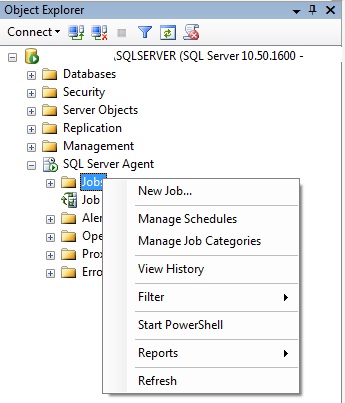
Figura 1: OBJECT EXPLORER, mostrando a criação de um NEW JOB.
Logo após clicar em NEW JOB, aparecerá uma janela para você configurar o processo, como mostra a Figura 2:
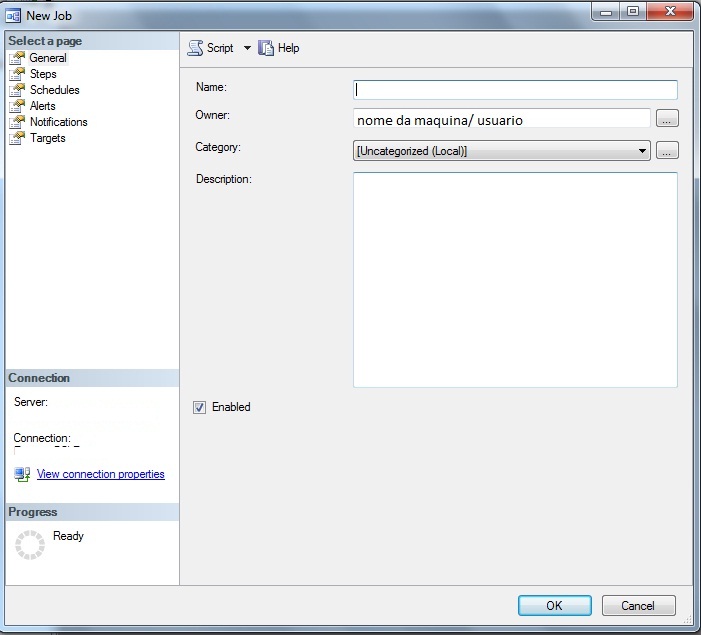
Figura 2: Janela de criação de uma NEW JOB.
Na figura acima, entre apenas com o nome do NEW JOB, neste caso coloquei o nome de Backup Full.
Na janela NEW JOB, na guia General, em Name, escreva o nome que achar conveniente para seu trabalho, nesse caso irei nomea-lo de Backup Full. Clique na guia STEPS, Figura 3, em seguida clique em NEW, Figura 4:
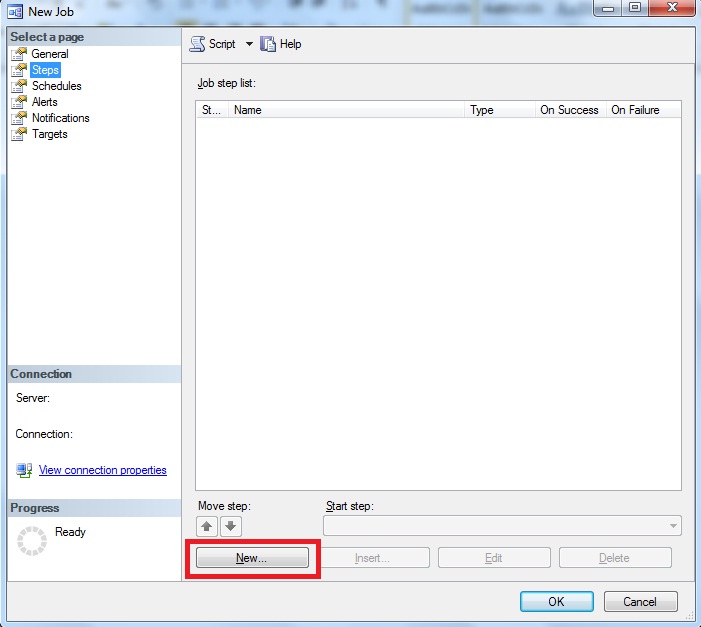
Figura 3: Janela do NEW JOB na guia STEP.
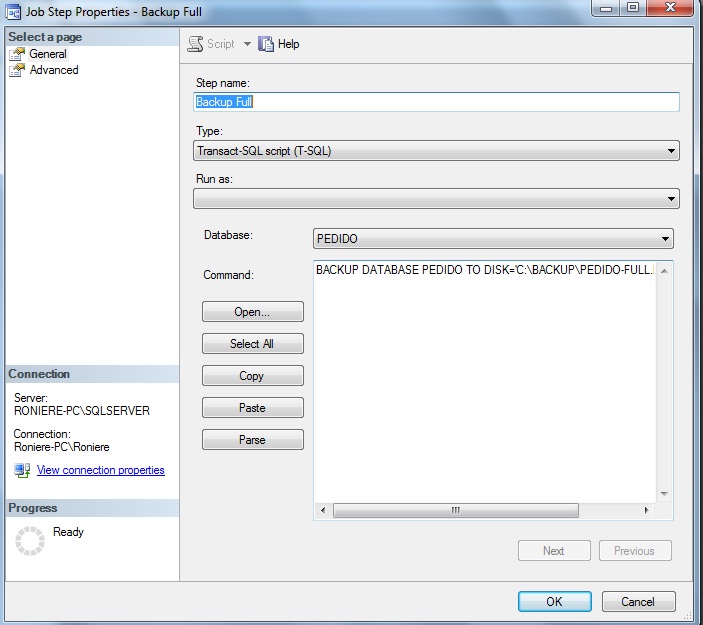
Figura 4: Janela NEW JOB STEP
Nesta parte do processo de criação de agendamento de backup full, vamos dar o nome de Backup Full em NAME, no campo COMAND, entraremos com o código T-SQL do backup full, veja o código abaixo:
Listagem 1: Código para criação do backup full.
BACKUP DATABASE PEDIDO TO DISK='C:\BACKUP\PEDIDO-FULL.BAK' WITH INITA opção INIT sobrescreve o arquivo anterior, caso não seja utilizado, o arquivo de desativo sofrerá Append, ou seja, será adiciona ao backup anterior.
Após esse processo, clique em OK, em seguida clique na guia SCHEDULES, clique em NEW, como mostra a Figura 5:
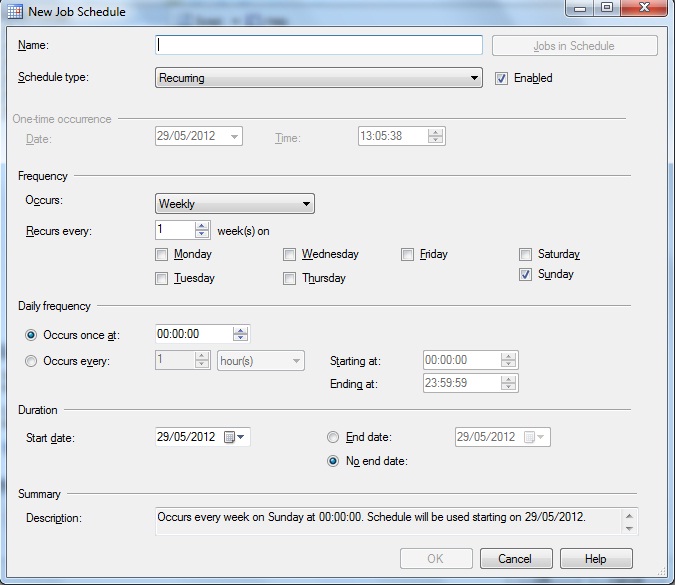
Figura 5: Janela do NEW JOB SCHEDULE.
Na opção NAME, coloque Backup Full, em FREQUENCY, na opção OCCOURS, mude para DAILY, Em DAILY FREQUENCY, na opção OCCURS ONCE AT, escolha 01:00:00.
Na pasta SQL Server Agent, Jobs, teste o agendamento Backup Full, clicando com o botão direito do mouse sobre o objeto e selecionando START JOB AT STEP, como mostra a Figura 6:
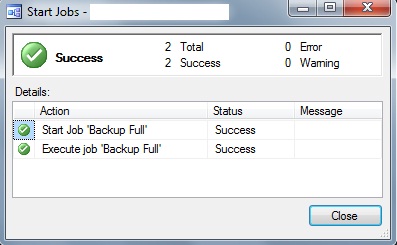
Figura 6: Testando o job criado.
Com isso finalizo este artigo, espero que tenham gostado, até o próximo.