



O Aplicativo DevMedia aceita os arquivos *.DVM, *.DVP e *.DM2; Procure por uma destas extensões dentro do ZIP que você baixou (caso não encontre um arquivo AVI).
Se ao abrir um desses arquivos você encontrou algum problema, nos itens a seguir você encontrará a solução.
Resposta: Se ao executar um vídeo no Aplicativo DevMedia, a tela continuar a mesma, sem alteração de tamanho, sem vídeo e sem áudio, tente executar o Aplicativo DevMedia como administrador. Para isso, basta clicar com o botão direito do mouse no Aplicativo DevMedia e clicar em "Executar como administrador".
Resposta: Algumas vídeos podem apresentar problemas de sincronia entre o vídeo e o áudio. Em nossos testes isso não foi relacionado ao Aplicativo DevMedia, mas sim a complexidade gráfica do vídeo versus a configuração do computador – ou seja, mesmo utilizando o Windows Media Player detectamos o problema de sincronia. A solução foi rodar a vídeo em um computador com mais poder de processamento e espaço livre em disco (para swap).
Resposta: Provavelmente você não possui os CODECs de vídeo apropriados. Execute os passos a seguir:
Resposta: Execute os mesmos passos do item 3.
Resposta: Para evitar a ação de hackers, o aplicativo DevMedia passou por um processo de encriptação do executável depois de ser compilado. Alguns antivírus emitem o alerta "HEUR/Crypted" - Este alerta indica que o antivírus não conseguiu analisar o executável completamente (em função da criptografia). Veja abaixo uma definição sobre o alerta HEUR/Crypted:
"HEUR/Crypted assinala se um determinado ficheiro possui mecanismos de encriptação que são utilizados para esconder a verdadeira funcionalidade."
Você pode ignorar este alerta ou marcar nosso player como exceção no seu antivírus. A DevMedia assegura que o aplicativo não possui nenhum tipo de vírus.
Resposta: Sim, para autenticar o usuário. Os dados trafegados são mínimos (pois o arquivo da vídeo aula fica salvo off-line no computador) e uma conexão com linha discada já é suficiente. Na versão 1.7 o aplicativo foi otimizado para diminuir a quantidade de acessos a internet, criando caches no computador local.
Resposta: Esta limitação foi resolvida na versão 1.8 do player. Agora você possui o recurso de acessar o Player de forma 100% off-line. O requisito para esse cenário é que você precisa ter acesso a internet em outro computador. Veja abaixo como acessar vídeo em um computador sem nenhum tipo de conexão:
Para este tutorial, vamos utilizar os nomes a seguir:
Primeiramente, rode o aplicativo DevMedia no computador offline; Se for solicitado a senha de acesso, apenas cancele;
Abra o menu “Acesso off-line” e clique na opção “Gerar chave (modo off-line)”. O aplicativo vai gerar um arquivo de identificação no drive C:\. Veja a Figura 1: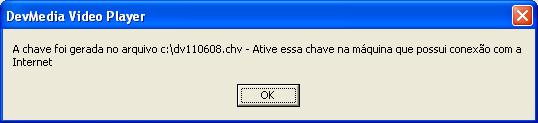
Figura 1. Gerar Chave
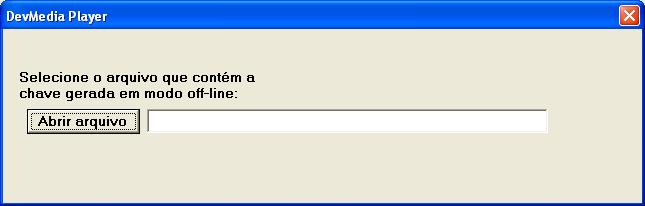
Pronto – a partir daí você estará autenticado no computador off-line e poderá assistir as vídeos.
Se você desejar repetir o procedimento no dia seguinte (imaginando o cenário onde as vídeos são baixados no trabalho e assistidas em casa), você não precisa repetir todos os passos: apenas baixe a nova vídeo aula no computador online, abra com o Aplicativo DevMedia e transfira para o computador off-line. O arquivo de chave de acesso só precisa ser refeito (passos 1 a 5) após 35 dias da última instalação.
ATUALIZAÇÃO: Este processo foi otimizado na versão 2.6 do Aplicativo DevMedia; Se no dia seguinte você baixou uma quantidade grande de vídeos e você não quer ter o trabalho de abrir uma por uma, basta re-gerar a chave: neste caso, não será necessário abrir as vídeos.
Resposta: Em alguns computadores (principalmente com Windows 8), a API padrão utilizada pelo Aplicativo DevMedia não faz nenhuma conexão com o servidor. Por isso, é necessário modificar a API de conexão HTTP. Para isso, com o Aplicativo DevMedia aberto, vá em Configurações > Configurações do aplicativo...
Troque a opção do HTTP que estiver marcada, conforme a Figura 3:
Figura 3. Configurações do aplicativo
Resposta: O Aplicativo DevMedia usa a porta 80 para a comunicação com a Internet, como é o padrão, ou a porta configurada no proxy do Internet Explorer.
Resposta: Antes de publicar uma vídeo no site, nós realizamos vários testes, incluindo se o arquivo está corrompido ou não.
Em algumas situações, devido ao grande número de downloads, o servidor de arquivos trava sem aviso e interrompe todos os downloads em andamento. Nesse caso, o sistema operacional pode salvar o arquivo "pela metade", tornando impossível a descompactação. Quando isso acontece, nós recomendamos:
Resposta: Esse problema é bem raro. Em primeiro lugar verifique se você está utilizando a versão mais nova do Aplicativo DevMedia Caso esteja,a solução é reduzir o número de cores da placa de vídeo, através do painel de controle(normalmente a redução é feita de 32 bits para 16 bits). Veja a Figura 4:
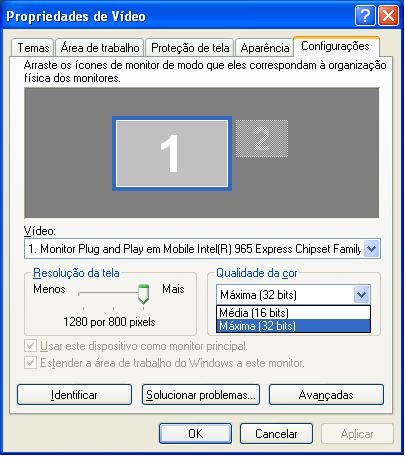
Figura 4. Configuração de vídeo
Resposta: Assim como você atualizou o seu sistema, você também precisa atualizar os arquivos necessários para rodar o Aplicativo DevMedia, que são:
Após instalar as novas versões desses arquivos, execute a última versão do Aplicativo DevMedia para que o seu vídeo rode normalmente.
Equipe DevMedia

Utilizamos cookies para fornecer uma melhor experiência para nossos usuários, consulte nossa política de privacidade.