



Este artigo tem o objetivo apresentar uma introdução ao ASP.NET 3.5 com o Visual Studio Web Developer Express, que é um IDE completo e gratuito da Microsoft, sendo ideal para quem quer iniciar no desenvolvimento com a plataforma .NET.
Para que serve
Com o constante crescimento da internet o desenvolvimento de aplicações Web está sempre em evolução. A plataforma .NET da Microsoft oferece diversos recursos para acelerar o desenvolvimento de um projeto e o ASP.NET é uma das principais tecnologias do mercado para realizar essa tarefa. Desta forma, este artigo serve para apresentar a tecnologia ao leitor iniciante, mostrando alguns fundamentos importantes.
Em que situação o tema é útil
Com o ASP.NET podemos criar diversos tipos de projetos, desde aplicativos simples como um formulário de contato para um site até uma loja virtual, é possível consumir serviços de aplicativos externos, utilizar componentes de terceiros para incrementar sua aplicação, conectar com diversas bases de dados, dentre outras centenas de recursos que uma poderosa tecnologia de desenvolvimento pode proporcionar.
Resumo do DevMan
Nesta introdução ao ASP.NET veremos o básico para criar uma simples aplicação Web e entender os conceitos utilizados no artigo, que servem de base para a criação de qualquer outro projeto Web em ASP.NET. Também vamos conhecer como utilizar os recursos básicos do Visual Studio Web Developer Express.
O ASP.NET é uma das tecnologias mais utilizadas para o desenvolvimento Web. É fácil de aprender, elegante de codificar pois trabalhamos com linguagens orientadas a objetos e não estruturadas, possui um extenso conjunto de controles e componentes que permitem a criação de sites completos usando uma abordagem visual. De fato, desenvolver aplicações Web com ASP.NET e Visual Studio é bastante semelhante ao desenvolvimento de aplicações Desktop, este provavelmente é o grande diferencial que faz a tecnologia ser tão popular.
Este artigo tem por principal objetivo mostrar como iniciar os trabalhos na tecnologia, partindo da instalação do Visual Web Developer Express – versão gratuita do Visual Studio para desenvolvimento Web (para simplificar, vamos chamar o produto a partir de agora simplesmente de “VS”). Veremos como criar projetos ASP.NET, os arquivos que compõem a estrutura básica de um projeto, conheceremos como a tecnologia permite a divisão clara entre apresentação (interface de usuário) e funcionalidade (comportamento), através de código escrito na linguagem C#.
Através da criação de uma pequena aplicação Web no estilo “Olá Mundo”, aproveitaremos para conhecer importantes fundamentos do ASP.NET, como manipulação de componentes no servidor, configuração de propriedades e utilização das principais janelas e opções do ambiente integrado de desenvolvimento (IDE do VS). Também conheceremos fundamentos do desenvolvimento Web como um todo.
Preparando o ambiente
Para preparar o ambiente de desenvolvimento e iniciar com a programação utilizando ASP.NET com VS, a Microsoft preparou o Web Platform Installer, que é uma ferramenta completa que instala a plataforma Web da Microsoft em diversas versões do Windows. Faça o download do Web Platform Installer no site da Microsoft (veja sessão links) e inicie a instalação, três abas aparecerão na tela, são elas:
• What’s New? – com as últimas novidades inseridas na ferramenta;
• Web Platform – com as ferramentas básicas da plataforma Web;
• Web Applications – com diversos aplicativos Web que podem ser instalados juntos com a plataforma Web da Microsoft.
Clique em Web Platform conforme mostra a Figura 1, quatro opções são apresentadas: Web Server, Frameworks and Runtimes, Database e Tools. Clique em “Click to include the recommended products” nas quatro opções para instalar os produtos recomendados pela Microsoft, dessa forma você terá o básico para iniciar com o desenvolvimento de aplicativos com ASP.NET.Para visualizar quais são os aplicativos recomendados pela Microsoft, remover ou inserir outras opções, clique em customize.
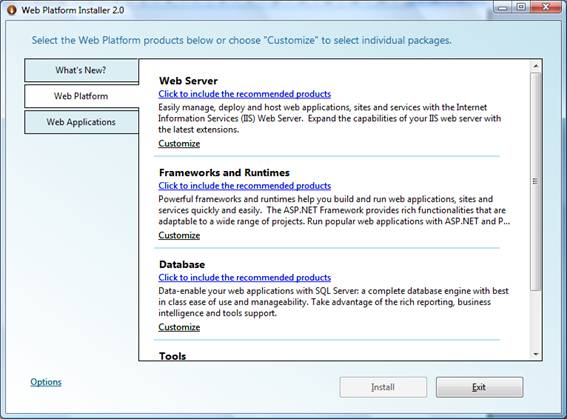
Figura 1. Web Platform Installer ajuda no processo de instalação e preparação do ambiente
A próxima etapa é aceitar o termo de licença dos produtos instalados, para isso clique em “I Accept”. Na sequência é iniciada a instalação do SQL Server 2008 Express, versão gratuita do servidor de banco de dados da Microsoft. Nesta etapa vamos inserir uma senha padrão para o administrador (Figura 2).
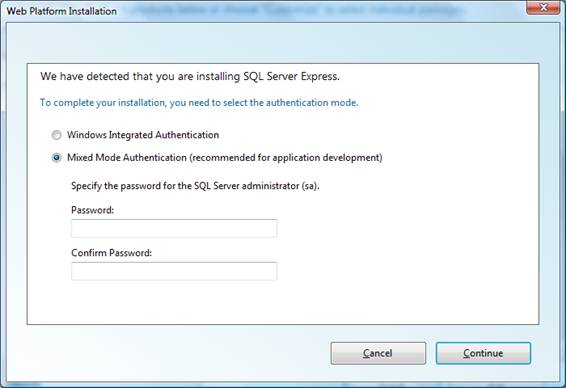
Figura 2. Web Platform Installer – SQL Server Express – Confimando a senha
Registrando o VS (Express)
Localize no menu iniciar do Windows o VS e execute o aplicativo. Apesar de gratuito, o VS (Express) pede um registro para que ele não seja interrompido, você pode utilizá-lo por um período e registrá-lo a qualquer momento. O registro é fácil, principalmente se você já tem um Windows Live ID. Localize o menu Help, clique em Register Product, vá em Register Now e siga os passos indicados (Figura 3). Após a conclusão dessa etapa informe a chave de registro no campo Registration Key e clique em Complete Registration.
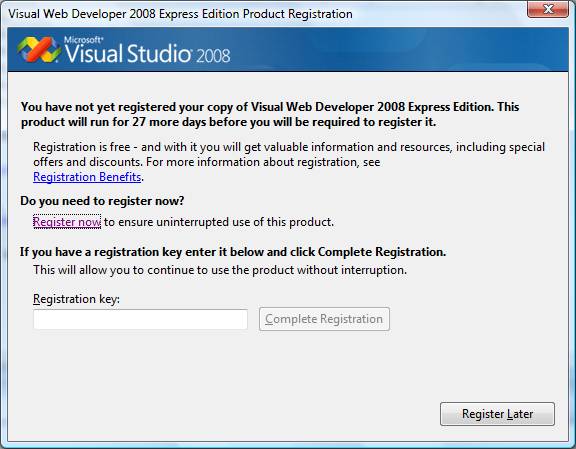
Figura 3. Registrando o VS (Express)
Criando o primeiro projeto
Com o VS aberto, no canto inferior esquerdo da aba “Start Page” veremos a janela Recent Projects com as opções Open (abrir) e Create (criar) e duas opções, Project ou Web Site. Vamos criar neste artigo um novo projeto (Create > Project). Duas opções de linguagens de programação são apresentadas, Visual Basic e Visual C#, o que muda em relação as duas é basicamente a sintaxe, já que ambas são construídas sobre o .NET Framework. Neste tutorial vamos usar C#, por ser a linguagem mais popular para desenvolvimento com .NET e a que possui maior documentação, apesar de também ser possível utilizar VB.NET.
A próxima etapa será selecionar o tipo de projeto que vamos criar. Vamos selecionar a opção Web, em Visual Studio Installed Templates selecione ASP.NET Web Application e informe o nome do seu projeto conforme a Figura 4. Em Location vai aparecer o caminho padrão que será gravado o seu projeto, se quiser alterar clique em Browse e modifique para uma pasta que desejar.
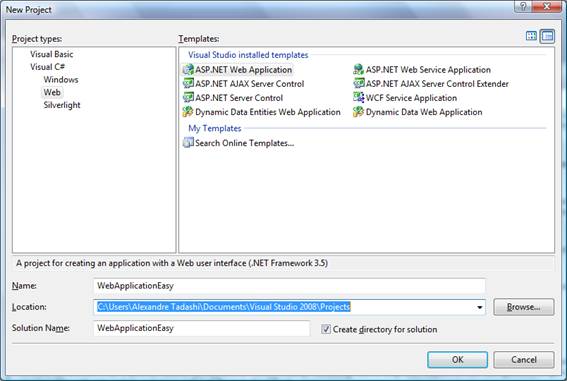
Figura 4. Criando um projeto do tipo ASP.NET Web Application
Código padrão de uma página
Neste momento no centro da tela vai aparecer o código da Default.aspx, esse é o nome do arquivo padrão inicial das páginas ASP.NET. Podemos dizer basicamente que o arquivo ASPX contém o código para definir os elementos visuais da tela, a apresentação ao usuário, enquanto o arquivo Default.aspx.cs – também conhecido como “code-behind” - é um arquivo à parte usado para incluir código que representa funcionalidade, como ações a serem tomadas quando o usuário realizar uma operação na página (o examinaremos melhor adiante). Veja na Listagem 1 o arquivo Default.aspx padrão gerado pelo VS ao criar o projeto. Inclui alguns comentários no código para facilitar o entendimento de cada parte. A seguir explicarei cada uma delas.
Listagem 1. Código ASPX padrão gerado pelo VS
  <%--Diretiva inicial da página--%>
  <%@ Page Language="C#" AutoEventWireup="true" CodeBehind="Default.aspx.cs" Inherits="WebApplicationEasy._Default" %>

   <%--Especificação do HTML--%>
  <!DOCTYPE html PUBLIC "-//W3C//DTD XHTML 1.0 Transitional//EN" "http://www.w3.org/TR/xhtml1/DTD/xhtml1-transitional.dtd">

  <%--Tags HTML --%>
  <html xmlns="http://www.w3.org/1999/xhtml" >

  <%--runat="server" define que será visível no código executado no servidor --%>
  <head runat="server">
      <title></title>
  </head>
  <body>

      <%--runat="server" formulário visível no código executado no servidor --%>
      <form id="form1" runat="server">
      <div>
      </div>
      </form>
  </body>
  </html>
Logo no início do código gerado temos uma diretiva de página, a Page, que possui algumas informações que auxiliam o compilador no momento da geração da página. Ela é criada inicialmente com atributos padrão, vejamos os mais importantes por enquanto:
• Language - define qual a linguagem de programação utilizada na página, neste caso o C#;
• CodeBehind - determina para o VS qual o arquivo que vai conter o código C# para representar a funcionalidade da página;
• Inherits - indica a classe padrão (em C#) da qual a página aspx herda suas funcionalidades (falaremos mais sobre herança adiante).
Seguindo o código temos o DOCTYPE que é responsável por informar ao navegador qual a especificação (conforme os padrões da W3C) do HTML ou XHTML.
Diretivas
são instruções específicas que instruem como o compilador deve processar um
determinado código durante o processo de compilação. Nota do DevMan
HTML
vs. XHTML O
XHTML é basicamente uma linguagem de marcação idêntica ao HTML, porém com
algumas imposições a mais, essas oriundas de uma outra linguagem de marcação, a
XML. Por exemplo, um elemento (tag) aberto no XHTML deve ser sempre fechado,
expresso em letras minúsculas e o documento deve ter um único nó raiz. No HTML
tais imposições não são obrigatórias. Nota do DevMan
O World Wide Web Consortium (W3C) é um consórcio internacional no qual organizações filiadas, uma equipe em tempo integral e o público trabalham juntos para desenvolver padrões para a Web.
Estrutura de um projeto Web básico
Agora vamos dar uma olhada na estrutura de arquivos gerados no projeto. Localize no VS a janela Solution Explorer (menu View), nesta área temos a estrutura do projeto, conforme a Figura 5.
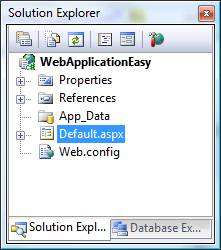
Figura 5. Estrutura inicial do projeto
Inicialmente o projeto ASP.NET Web Application tem a seguinte estrutura:
Hello World!
Vamos iniciar agora um “Hello World” em ASP.NET, um projeto simples e básico sendo ideal para o primeiro contato com a tecnologia. No canto inferior esquerdo do VS temos três opções de visualização do arquivo Default.aspx, o Source, Design e Split. O Source que está selecionado como padrão apresenta o código fonte da página, o Design apresenta a página no formato visual, ideal para visualizar a aparência da aplicação durante o desenvolvimento e o modo Split apresenta paralelamente o modo Source e Design.
No canto esquerdo do VS temos uma aba chamada Toolbox (Figura 6), onde podemos visualizar diversos componentes que podemos utilizar em nossa aplicação. Eles estão divididos em categorias, como por exemplo Data (manipulação de dados), Validation (validações), Navigation (criação de menu, árvore hierarquica, mapa de navegação do site), Login (componentes para segurança), WebParts (permite criar páginas com conteúdo personalizável pelo usuário), AJAX Extensions (permite inserir funcionalidades AJAX em aplicações ASP.NET) e HTML (elementos padrão da linguagem HTML).
AJAX é a sigla para Asynchronous Javascript And XML, um conjunto de tecnologias baseadas em JavaScript que tem um propósito bem definido: tornar as aplicações Web mais parecidas com aplicações Desktop, mais interativas, com melhor experiência de usuário, incluindo mais processamento que é feito no próprio browser sem a necessidade de comunicação extra com o servidor Web.
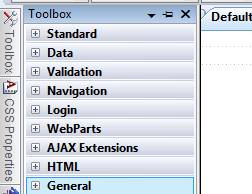
Figura 6. Toolbox
A categoria Standard (Figura 7) é a que vamos utilizar em nosso artigo, nela temos os componentes mais comuns do ASP.NET. Vamos começar estudando os mais básicos, como TextBox, Label e Button.
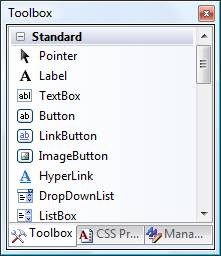
Figura 7. Componentes Standard
O TextBox é um controle de edição que permite ao usuário digitar uma informação na tela, por exemplo, pode ser usado para o usuário digitar uma senha em sua aplicação. O Label apresenta uma informação na tela, pode ser usado para informar um título, “Digite sua senha”, para que o usuário saiba o que digitar no campo TextBox. O Button pode ser acionado para executar uma tarefa, como por exemplo, validar a senha informada. Veja um exemplo na Figura 8.
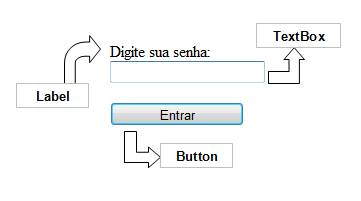
Figura 8. Componentes TextBox, Label e Button
Agora que já conhecemos esses três componentes vamos criar um “Hello World” funcional. Com a página Defaultp.aspx em modo de Design carregada na tela, selecione o Label na Toolbox, arraste e solte para dentro do div, conforme a Figura 9. Adicione da mesma forma os componentes TextBox e Button.
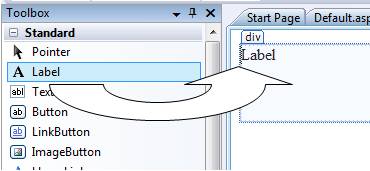
Figura 9. Arrastando um componente Label para o Default.aspx
Cada componente pode ter sua aparência e configuração modificadas através de suas propriedades. Selecione com o botão direito do mouse o componente Label que você inseriu no Default.aspx, as propriedades serão apresentadas conforme a Figura 10 (pressione F4 caso esta janela esteja oculta). Podemos alterar por exemplo a fonte, cor e tamanho do texto (alterando os valores da propriedade Font), podemos também modificar o estilo e a cor da borda etc. Localize a propriedade Text e digite “easy”. Veja que o arquivo Default.aspx foi modificado automaticamente apresentando o texto “easy” no elemento Label (para comprovar isso, clique na aba Source).
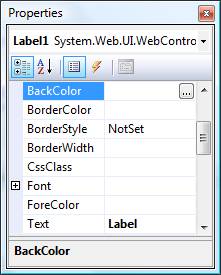
Figura 10. Propriedades do Label
Os três componentes inseridos têm uma propriedade chamada ID, que serve para você inserir um nome único para que eles possam ser identificados durante a programação. Não é necessário modificá-los, pois já têm um nome padrão (exemplo Label1, Button1), porém podemos alterar para que o código fonte fique mais legível. Altere a propriedade ID dos componentes Label, TextBox e Button para lblTitulo, txtNome e btnEnviar respectivamente, dessa forma o nome do componente indica sua funcionalidade.
Selecione o TextBox e modifique a propriedade TextMode para Password, dessa forma ao digitar uma informação o TexBox coloca um caracter especial para proteger a entrada de senhas.
Quando clicamos no modo Source vamos verificar que os três componentes foram inseridos, por exemplo, o Button ficou assim:
<asp:Button ID="btnEnviar" runat="server" Text="Enviar" />Diferente dos elementos padrão de uma página HTML clássica, os componentes ASP.NET são identificados pela tag <asp:> e podem ser manipulados no servidor. Isto é, podemos programar com estes componentes usando código C#, acessando diretamente suas propriedades e funcionalidades, através da uma linguagem de alto nível. Para ver isso na prática, em modo de Design dê um duplo clique no Button criado, o code-behind em C# é apresentado na tela, conforme a Listagem 2. Com isso, dizemos ao ASP.NET que queremos incluir código para fornecer uma resposta quando o usuário clicar no botão.
Listagem 2. Code-Behind em C#
  1  using System;
  2  using System.Collections.Generic;
  3  using System.Linq;
  4  using System.Web;
  5  using System.Web.UI;
  6  using System.Web.UI.WebControls;
  7
  8  namespace WebApplicationEasy
  9  {
  10    public partial class _Default : System.Web.UI.Page
  11    {
  12        protected void btnEnviar_Click(object sender, EventArgs e)
  13        {
  14            // O que for codificado aqui será executado
  15            // quando o botão for clicado.
  16        }
  17    }
  18 }
Além das propriedades os
componentes também possuem eventos. Um evento é uma ação que algum componente sofre,
por exemplo, um TextBox pode sofrer a digitação de texto, um botão pode ser
clicado etc. Para visualizar os eventos disponíveis em um componente,
selecione-o em modo Design,
clique com o botão direito do mouse em Properties, localize e clique um botão
com o desenho de um raio amarelo para
exibir uma lista de eventos. Com um duplo clique no evento ele é gerado no
código fonte. Visualizando no modo Source veremos que foi adicionado o evento
no botão no arquivo Default.aspx, conforme a Listagem 3.
para
exibir uma lista de eventos. Com um duplo clique no evento ele é gerado no
código fonte. Visualizando no modo Source veremos que foi adicionado o evento
no botão no arquivo Default.aspx, conforme a Listagem 3.
Listagem 3. Código do botão com o evento
  <asp:Button ID="btnEnviar"
                      runat="server"
                      onclick="btnEnviar_Click"
                      Text="Enviar"/>
Vamos informar ao botão que ao ser acionado ele apresente no Label o texto digitado no TextBox, para isso digite no code-behind dentro do evento o seguinte código:
array4Vamos testar nossa aplicação. Pressione CTRL+F5, neste ponto o browser será executado e nossa página poderá ser visualizada. Digite “Hello World” no TextBox e clique no botão, o resultado pode ser visto na Figura 11.
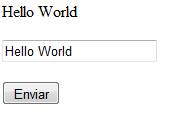
Figura 11. Hello World em ASP.NET
Code-Behind em C#
Vamos analisar o código em C# gerado pelo VS, ele inicia com a inclusão de namespaces padrão da plataforma .NET, da linha 1 a 6 da Listagem 2. Eles basicamente servem para importarmos bibliotecas de objetos e classes que serão utilizadas no código.
Na linha 10 temos a declaração da classe _Default. A palavra chave class permite declarar uma classe em C#, neste caso, a classe é declarada como public partial. O public define a visibilidade da classe, nesse caso visível em todo o projeto (pública). Partial permite escrever porções de código de uma classe em múltiplos arquivos, o ASP.NET usa esse recurso neste caso para separar o código C# do arquivo ASPX. Por fim a herança em C# é identificada através de “:”, a classe _Default herda de System.Web.UI.Page.
Herança é a possibilidade de herdar características de uma classe, ela permite que todas as classes “filhas” utilizem de características da classe “mãe”.
Se
você já teve contato com outras linguagens de desenvolvimento Web, deve ter
reparado algo especial no ASP.NET, justamente o que chamamos de Code-Behind. Em
versões clássicas do PHP e ASP, todo o código da interface (HTML) fica mesclado
com o código que executa a funcionalidade da página, incluindo acesso a dados.
No ASP.NET há uma clara separação, em dois arquivos que representam uma mesma
classe, unidas pelo recurso de classes parciais (a palavra-chave partial
comentada anteriormente). Nota do DevMan
IntelliSense
Um recurso muito interessante no VS é o IntelliSense, ele ajuda muito durante o desenvolvimento de uma aplicação pois agiliza a digitação de código. Ele apresenta uma lista de opções disponíveis de acordo com o contexto, permitindo selecionar um item de forma muito prática e eliminando a necessidade de memorizar nomes de propriedades, métodos, palavras-chave da linguagem etc.
Por exemplo, ao digitar as iniciais do ID do botão criado no exemplo anterior, o IntelliSense entra em ação apresentando uma lista de sugestões (Figura 12), ao selecionar o botão e digitar um ponto, uma lista de propriedades do botão será apresentada, conforme a Figura 13. O recurso também pode ser usado através do pressionamento das teclas CTRL + Espaço.
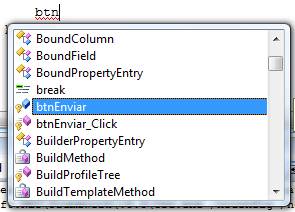
Figura 12. IntelliSense
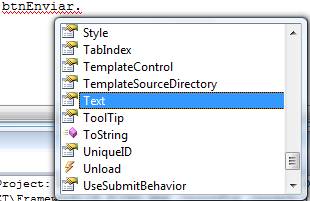
Figura 13. IntelliSense com propriedades do botão
PostBack
Um Postback ocorre sempre que há uma requisição ao servidor Web para troca de informações. Normalmente, quando clicamos em um botão (existem outros controles que também podem efetuar Postbacks), informações são enviadas do browser para o servidor para então serem analisadas. O servidor processa essas informações, gera um novo conteúdo (página) e devolve ao browser. Por exemplo, imagine uma pesquisa de clientes. Quando digitamos as iniciais do nome de um cliente em uma caixa de texto e clicamos em “pesquisar”, o texto que você digitou é enviado ao servidor, o que causa um Postback. O servidor Web processa essa pesquisa e retorna os dados dos clientes encontrados na própria página, geralmente em um Grid.
Para entender melhor como funciona o PostBack, adicione um novo controle Label e modifique a Propriedade ID para “lblPostback”. Para que o Label apresente se a página executou um PostBack ou não, vamos utilizar o importante evento Page_Load, que é executado quando a página é carregada. Para acessar o evento basta dar um duplo clique na página em modo Design. Codifique o evento conforme a Listagem 4.
Note
aqui o uso do termo “servidor”. Uma aplicação Web ASP.NET contém basicamente
duas “camadas”. Isto significa que há um processo rodando no servidor que
responde às requisições enviadas pela página que está no browser. O VS deixa
isso transparente ao iniciar um servidor local (usado em tempo de
desenvolvimento), que você pode ver representado por um ícone na barra de
tarefas. Aqui o termo “camada” se refere a uma parte da aplicação, ou seja, o
browser se comporta como uma camada, a de apresentação, a interface de usuário
cliente. O servidor Web é outra camada. Poderíamos ter ainda um cenário com
mais camadas, como por exemplo, a inclusão de um banco de dados. Nota do DevMan
Listagem 4. Verificando se a aplicação executou um PostBack
  //Evento que é acionado quando a página é carregada
          protected void Page_Load(object sender, EventArgs e)
          {

  //Verifica se é um PostBack
              if (IsPostBack)
              {
            //Caso seja um PostBack ele apresenta a mensagem
            //no Label
                  lblPostback.Text = "outras execuções";

              } else {
            //Caso não seja um PostBack ele apresenta a mensagem
            //no Label
                  lblPostback.Text = "Primeira execução";
              }

    }
Veja que aqui usamos um teste na propriedade IsPostback da página. Ela funciona de forma simples: se a página está sendo carregada pela primeira vez, seu valor é falso, se a página está sendo carregada pela segunda vez em diante, isto é, em resposta a um PostBack (como o clique no botão), seu valor é true.
Neste momento se você executar o projeto pela primeira vez o Label vai aparecer com a mensagem “Primeira execução”. Clique no botão e a página será enviada e retornará, o PostBack será executado e a mensagem “outras execuções” será apresentada no Label.
Vamos criar outro exemplo onde a página vai iniciar apresentando a hora atual, ao selecionar um item em um componente DropDownList (Figura 14) a hora será atualizada executando o PostBack. O DropDownList é um componente que permite selecionar um item dentre uma lista de opções.
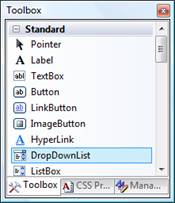
Figura 14. DropDownList
Adicione-o em nosso projeto da mesma forma que adicionamos os componentes anteriores, localize um botão com o sinal de maior e clique nele (Figura 15). Uma janela chamada DropDownList Tasks aparecerá, marque a opção Enable AutoPostBack para deixar automático o PostBack do DropDownList, ou seja, a cada opção da lista que for selecionada a página será enviada e retornará com os dados para serem tratados.
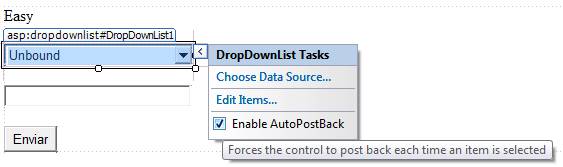
Figura 15. Habilitando o AutoPostBack do DropDownList
Para adicionar opções no componente, clique em Edit Items, clique no botão Add para adicionar alguns itens, digitando na propriedade Text um valor qualquer (Figura 16).
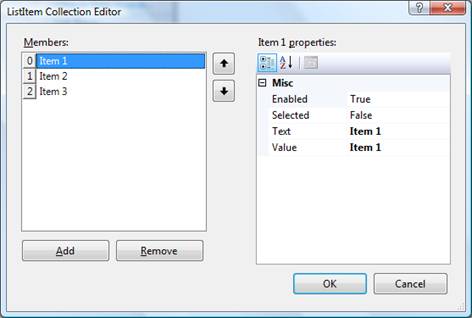
Figura 16. Inserindo itens no DropDownList
Para que a hora atual seja apresentada na página, adicione um Label com a propriedade ID igual à lblHora. Vamos utilizar o evento Page_Load novamente conforme o código na Listagem 5. Execute o projeto e veja que ao selecionar um item no DropDownList a hora é atualizada.
Listagem 5. Atualizando a hora
  //Evento que é acionado quando a página é carregada
  protected void Page_Load(object sender, EventArgs e)
  {   //Apresenta a hora no controle Label
      lblHora.Text = DateTime.Now.ToLongTimeString();
  }
Observe que aqui usamos o tipo DateTime para recuperar a hora no servidor. Now representa o momento atual, enquanto ToLongTimeString formata o texto representando a hora.
Debug
Para finalizar o artigo não poderia deixar de falar de um dos recursos mais importantes do VS, a depuração do código fonte para encontrar erros e reduzir o número de bugs no projeto. Localize o código:
array4Posicione o cursor no início da linha, aperte a tecla F9, perceba que uma “bolinha vermelha” chamada breakpoint foi adicionada no lado esquerdo (Figura 17). Ela indica um ponto onde a aplicação deve parar a execução, para que dados possam ser analisados.

Figura 17. Breakpoint
Para executar
a aplicação em modo de debug, localize o menu do VS chamado Debug e clique em Start Debugging,
ou aperte F5, ou ainda clique na seta verde  localizada
na barra de ferramentas. Uma mensagem vai aparecer na tela na primeira vez que
você executar o debug em uma aplicação, conforme a Figura 18. Ela informa que o debug não está configurado no arquivo
Web.config, apenas confirme.
localizada
na barra de ferramentas. Uma mensagem vai aparecer na tela na primeira vez que
você executar o debug em uma aplicação, conforme a Figura 18. Ela informa que o debug não está configurado no arquivo
Web.config, apenas confirme.
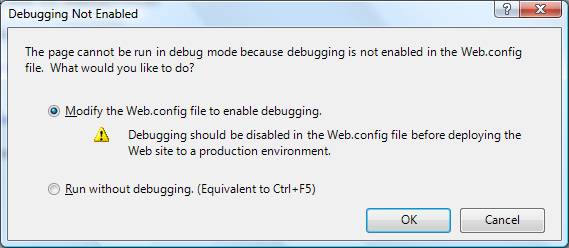
Figura 18. Mensagem sobre o debug
Digite algo no TextBox, clique no botão e veja que no ponto que inserimos o breakpoint a linha ficou amarela e apareceu uma seta amarela. Neste momento podemos analisar a aplicação em execução. Localize no canto direito inferior do VS a janela Immediate Window, nesta janela podemos visualizar o conteúdo de objetos e até modificar suas propriedades. Por exemplo, digite txtNome.Text e tecle Enter, na linha de baixo será apresentado o valor que você inseriu no TextBox. Se você quiser modificar o conteúdo da propriedade Text basta digitar txtNome.Text = “qualquer texto” e teclar Enter. Aperte a tecla F11 ou localize no menu Debug o Step Into para avançar a execução linha a linha da sua aplicação.
Vamos ver agora outra forma de depurar o projeto. Durante a execução do debug no canto inferior esquerdo do VS temos a janela Locals e Watch, em Locals temos todos os objetos utilizando em nossa aplicação e em Watch podemos inserir os objetos e assistir as mudanças que eles sofrem enquanto debugamos a aplicação. Para fazer um teste selecione o objeto txtNome junto com a propriedade Text e com o mouse arraste e solte para dentro da janela Watch, conforme a Figura 19. Note que é apresentado o nome, valor e o tipo da propriedade do objeto. Se você modificar a propriedade Text novamente na janela Immediate Window o valor ficará em vermelho na janela Watch. Você pode inserir diversos objetos na janela Watch e monitorar ao mesmo tempo.
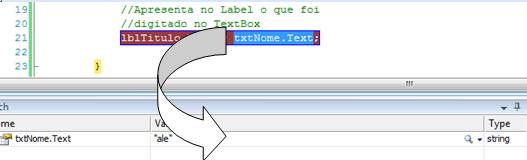
Figura 19. Janela Watch
Conclusão
A Microsoft investe pesado na plataforma .NET. Desenvolver para o .NET Framework com o ASP.NET é ter a certeza de estar codificando para uma plataforma sólida e confiável, sendo uma tecnologia consolidada no mercado e por isso uma grande quantidade de material de estudo pode ser encontrada, proporcionando uma curva de aprendizado menor para quem quer iniciar com o desenvolvimento de aplicações Web.
O Visual Studio Web Developer Express, além de completo é gratuito, podemos desenvolver nele qualquer tipo de aplicação Web, sendo ideal para o primeiro contato com o desenvolvimento Web com a plataforma .NET.
Curso
Online - Introdução ao ASP.NET Instalação dos produtos Express (Web Platform Installer)
The ASP.NET Page
Object Model Understanding the
ASP.NET Infrastructure Blogs do autorLinks
//www.devmedia.com.br/cursos/listcurso.asp?curso=66
http://www.microsoft.com/express
http://msdn.microsoft.com/pt-br/library/aa479007(en-us).aspx
http://msdn.microsoft.com/pt-br/library/bb398900.aspx
http://www.silverlight.net.br
http://twitter.com/atsh2

Utilizamos cookies para fornecer uma melhor experiência para nossos usuários, consulte nossa política de privacidade.