Do que trata o artigo: Esta série de artigos apresentará uma introdução à T-SQL, a linguagem para desenvolvimento em banco de dados criados no Microsoft SQL Server. Através de exemplos práticos veremos como podemos utilizar o SQL Server Management Studio para aprender os fundamentos e conceitos de desenvolvimento em banco de dados.
Para que serve: Introduzir os conceitos e fundamentos da T-SQL para o desenvolvimento no SQL Server 2008. Aprender a utilizar T-SQL é
fundamental para o desenvolvimento de qualquer tipo de aplicação, visto que a maioria delas usa de uma forma ou de outra banco de dados.
Em que situação o tema é útil: Para desenvolvimento de soluções que necessitem de armazenamento e consulta de dados. O SQL Server 2008
Express é indicado para fins de aprendizado ou de cenários simples para criação de soluções. A suíte do produto conta com ferramentas especializadas para auxiliar no
desenvolvimento de todo tipo de consulta em um banco de dados relacional.
Resumo: Essa série de artigos mostra uma introdução no desenvolvimento para SQL Server 2008 utilizando a T-SQL, uma poderosa linguagem de banco de dados relacional. Entenderemos os conceitos pertinentes à linguagem através de exemplos práticos, não deixando de abordar a teoria envolvida. Utilizaremos o SQL Server Management Studio como IDE de desenvolvimento para a T-SQL explorando os seus recursos gradativamente.
Embora existam diversas maneiras de armazenarmos dados estruturados, os bancos de dados relacionais ainda são os mais utilizados na maioria das soluções e sistemas. Dentro da plataforma Microsoft de desenvolvimento, o SQL Server 2008 figura como principal opção para armazenamento de dados. Dominar uma linguagem de banco de dados, como o SQL, é essencial para desenvolvedores de aplicações que pretendam utilizar o SQL Server. Notadamente, a T-SQL se firmou como uma linguagem poderosa e contribuiu para a consolidação do SQL Server.
Veremos como podemos criar um ambiente de estudo para desenvolvimento com a T-SQL, quais são os conceitos e fundamentos por trás da linguagem e suas aplicações. Também aprenderemos a utilizar o SQL Server Manager Studio para criarmos scripts de banco de dados utilizando diversas facilidades para desenvolvimento.
Criando o ambiente para desenvolvimento
Como primeiro passo para criação do ambiente de desenvolvimento, devemos realizar a instalação do SQL Server 2008 Express. Na primeira edição da Easy .net Magazine você encontra o processo de instalação descrito detalhadamente. Ao final desse artigo, na sessão de Links, você encontrará a URL para o artigo que descreve a instalação.
Após a instalação do SQL Server 2008 Express, devemos fazer o download do banco de dados de exemplo chamado “AdventureWorks”, disponível no CodePlex (vide sessão Links, “Downloads de bancos de dados de exemplo”). No link mencionado você encontrará o download do arquivo “AdventureWorks2008_SR4.exe”, um instalador do banco de dados de exemplo “AdventureWorks”. Uma vez executado, o instalador apresentará uma tela para selecionarmos as opções para instalação. Conforme podemos conferir na Figura 1, para os exemplos demonstrados nesse artigo utilizaremos apenas a opção “AdventureWorks OLTP”. Para iniciar a instalação clique no botão “Install”.
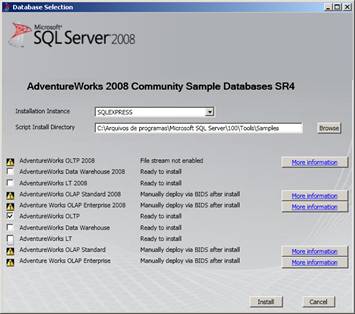
Figura 1. Selecionando a opção de instalação para o banco de exemplo AdventureWorks
A partir daqui o instalador realizará todo o processo de instalação, conforme ilustra a Figura 2. Além de criar a base de dados de exemplo o instalador fará o processo de anexar o banco de dados à instância do SQL Server 2008.
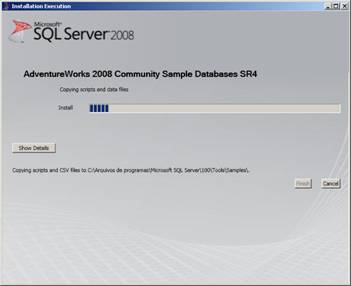
Figura 2. Progresso da instalação do banco de dados de exemplo AdventureWorks
Para entendermos como funciona o processo de anexação de uma base de dados no SQL Server vamos utilizar o SQL Server Management Studio, localizado no menu Iniciar > Microsoft SQL Server 2008. Na tela de login, ilustrada na Figura 3, clique em “Connect” (se você optar por logar com uma conta do SQL Server, informe antes o usuário e a senha).
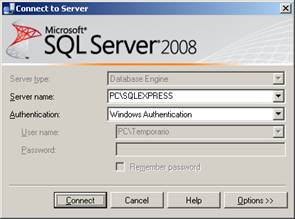
Figura 3. Tela de login do SQL Server Management Studio
Aqui vale lembrar que os procedimentos que veremos não são necessários se você utilizou o instalador do banco de dados de exemplo do CodePlex. Contudo, é importante que você conheça a forma manual de instalação de uma base de dados, pois essa é a forma padrão utilizada na prática. Com o Microsoft SQL Server Management Studio iniciado, clique com o botão direito em Databases, conforme ilustra a Figura 4, e escolha a opção “Attach”.
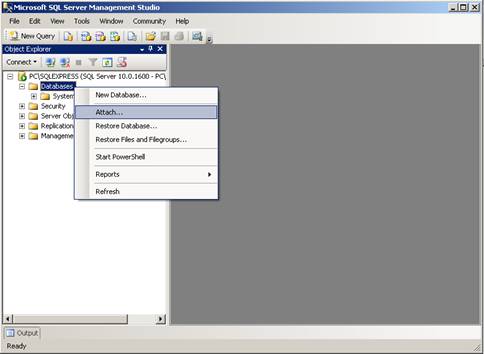
Figura 4. Anexando uma database existente com a opção “Attach”
Na tela “Attach Databases” clique no botão “Add”, conforme destaque da Figura 5. Essa tela nos auxiliará no processo de anexação de um arquivo de banco de dados a nossa instância de SQL Server 2008.
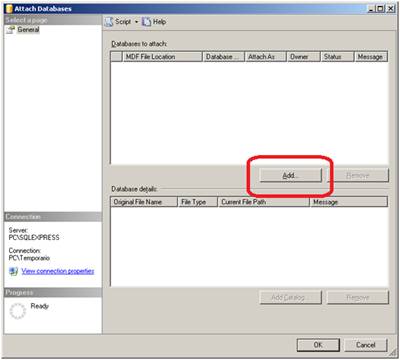
Figura 5. Tela “Attach Databases”
Conforme podemos ver na Figura 6, a janela “Locate Database Files” exibe os diretórios da máquina. A título de exemplo, a Figura 6 mostra como faríamos para anexar a base de dados de exemplo “AdventureWorks”. Devemos escolher o diretório onde se localiza o arquivo “AdventureWorks_Data.mdf”. Por padrão, esse arquivo fica dentro de “c:\Arquivos de programas\Microsoft SQL Server\MSSQL10.SQLEXPRESS\MSSQL\Data”, contudo, esse caminho pode variar muito caso haja instalações prévias do SQL Server.
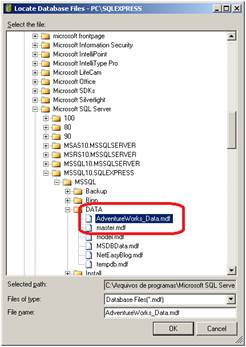
Figura 6. Escolhendo uma database para anexá-la à instância do SQL Server 2008
Nesse momento bastaria confirmar a operação clicando em “Ok”, contudo, isso não será necessário, pois o banco de dados “AdventureWorks” já foi anexado pelo instalador do CodePlex. Conforme mostra a Figura 7, após todo o processo de instalação o banco de dados “AdventureWorks” está pronto para utilização. Podemos navegar em seus objetos e realizar nossa introdução ao desenvolvimento com T-SQL.
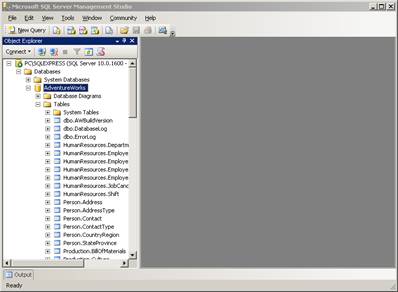
Figura 7. Após anexado, é possível navegar e visualizar todos os objetos do database AdventureWorks
...Desbloqueie toda a DevMedia
-
+2000 artigos e vídeos
-
+40 trilhas sobre Front-end, Back-end, IA e muito mais
-
+5000 exercícios práticos
-
Mentorias ao vivo individuais
Confira outros conteúdos:

Utilizamos cookies para fornecer uma melhor experiência para nossos usuários, consulte nossa política de privacidade.