Primeiro precisamos saber como acessar um documento de Excel, depois precisamos manipular as planilhas que estão dentro deste documento.
Crie um documento de Excel, e salve o mesmo na raiz do C:\Excel. A planilha deve ser configurada conforme abaixo. Podemos notar que os dados, foram selecionados, isso se deu, pois temos que criar um conjunto de celular e nomear a mesma. Para fazer isso basta selecionar os dados e nomear o conjunto de células, neste exemplo demos o nome de (“Exemplo”)
Para que os próximos passos corram tudo bem se certifique que o arquivo esta fechado e nenhum outro usuário esta utilizando o mesmo.
Depois da criação do documento .xls, podemos partir para o SQL.
Como o Excel não é um Sistema Gerenciador de Banco de Dados, e por isso não interpreta a linguagem SQL, utilizaremos um mecanismo muito conhecido de acesso a dados o Jet.
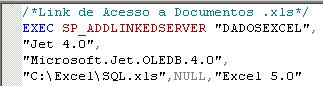
Para ter acesso a planilha precisamos criar um servidor linkado, para isso utilizaremos uma Stored Procedure chamada sp_addlinkedserver, especificando como parâmetro a localização do nosso arquivo .xls.
Temos que ter cuidado nos próximos passos, o caminho e nome do arquivo devem ser passados corretamente para tudo funcionar. Outro ponto é a passagem de parâmetro do caminho e o nome os mesmos são case sensitive.
Vamos Criar o Link de Conexão.
Para verificar se o Link de Acesso ao Excel foi criado sem nenhum erro excutamos o código abaixo.
Se aparecer um erro como o abaixo.
Verifique se o arquivo esta aberto ou outra pessoa esta utilizando o mesmo ou o caminho fornecido esta correto.
Caso tudo esteja correto, precisamos alterar o nosso modo de conexão do link pelo Enterprise Manager.
Após abrir o Enterprise Manager, vamos localizar link, conforme figura abaixo.
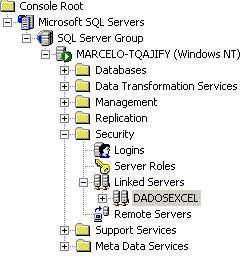
Clicamos com o botão direto sobre o link e vamos mexer nas Properties (Propriedades).
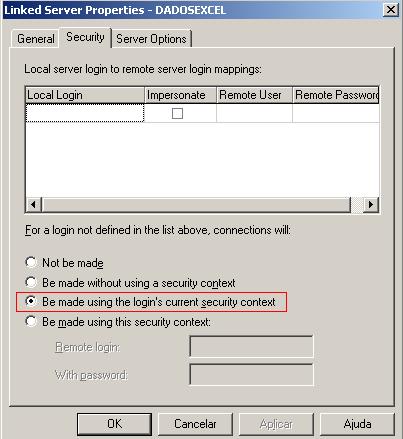
Deverá abrir uma tela de propriedades com três abinhas, a primeira com informações em geral a segunda é a aba de segurança e a terceira são outras opções.
A que nos interessa é a de segurança, clicamos nela.
Note que a opção de conexão esta marcada para utilizar o atual contexto de segurança.
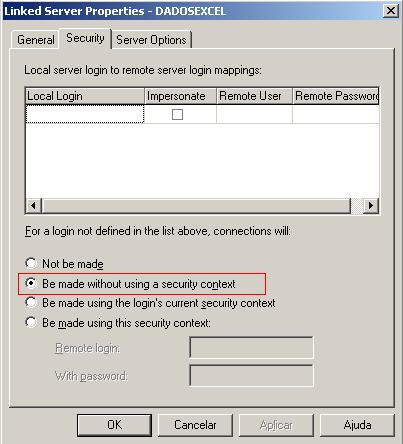
Para que o link funcione temos que mudar para sem contexto de segurança.
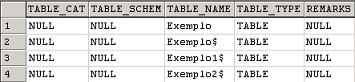
Após a alteração, voltamos para o Query Analyzer, e rodamos novamente nossa instrução SQL, o resultado será como abaixo.
Retornamos todas as planilhas, inclusive o nome de nosso conjunto de células.
Agora o mais difícil fizemos, criamos a conexão do SQL com o Excel.
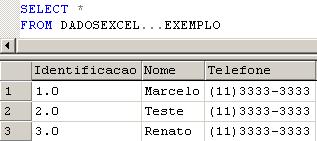
Para acessar os dados através do SQL, basta passar a instrução com o nome de nosso conjunto de células.
O resultado será os dados de nosso conjunto de células.
Através deste link podemos facilmente, passar os dados de uma planilha para uma tabela em nosso servidor, ou ate manipular a planilha segue:
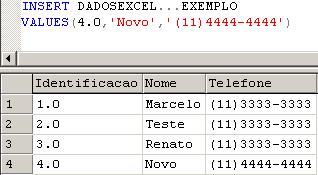
Para inserir um dado na planilha basta utilizar a instrução Insert:
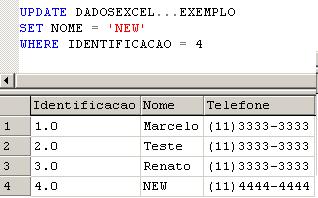
Para alterar um dado da planilha utilizamos á instrução do Update:
A única instrução que o Jet não permite em planilhas de Excel e o Delete.
Para remover o link basta executarmos o comando abaixo ou excluí-lo no Enterprise Manager.


Utilizamos cookies para fornecer uma melhor experiência para nossos usuários, consulte nossa política de privacidade.