



alt=capaSQL12.JPG hspace=0 src="/loja/img/Capa_SQL42_G.gif" border=0>
Clique aqui para ler todos os artigos desta edição
Modelagem de dados com a Visual Paradigm - Do modelo de classes à criação do banco de dados
Utilizar ferramentas CASE durante o processo de desenvolvimento de software constitui uma boa prática de desenvolvimento, uma vez que estas ferramentas contribuem para a organização e documentação de um projeto.
O paradigma de desenvolvimento orientado a objetos tornou-se um padrão de mercado para o desenvolvimento de software, entretanto, os bancos de dados orientados a objetos ainda não conseguiram a mesma projeção. A maturidade e confiabilidade adquirida ao longo de anos de desenvolvimento, ainda fazem dos bancos de dados relacionais uma boa opção para o armazenamento dos dados. Portanto, se faz necessário adaptar o modelo orientado a objetos para um modelo de dados relacional e, a este processo de adaptação, é dado o nome de Mapeamento Objeto-Relacional. Atualmente, algumas das principais ferramentas CASE voltadas para o desenvolvimento de software utilizando o paradigma orientado a objetos implementam mecanismos que auxiliam neste mapeamento.
Neste artigo será apresentada a ferramenta CASE Visual Paradigm, na versão Professional, que possui recursos para a automatização do mapeamento objeto-relacional. Assim, será apresentado um estudo de caso que se inicia na criação do diagrama de classes até a criação do modelo lógico e, consequentemente, das tabelas relacionais no banco de dados.
O Visual Paradigm é uma ferramenta comercial, possuindo ainda uma versão gratuita com recursos limitados, a Community Edition. O download das diferentes versões da ferramenta pode ser feito em: http://www.visual-paradigm.com.
Apresentando a Visual Paradigm
A Visual Paradigm é uma ferramenta CASE voltada para UML (Unified Modeling Language), sendo possível através dela trabalhar com os diversos diagramas da UML 2.0, como diagramas de caso de uso, diagramas de classes e diagramas de seqüência, dentre outros. Além disto, a Visual Paradigm, nas versões Professional e Enterprise, possui ferramentas de auxílio ao mapeamento do modelo de classes para o modelo de dados relacional sendo, inclusive, capaz de gerar suas tabelas.
Na Figura 1 observa-se a tela inicial da Visual Paradigm.
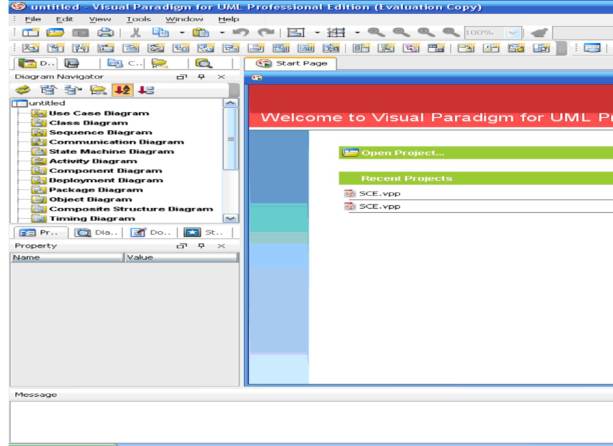
Figura 1. Tela inicial da Visual Paradigm.
Criando um diagrama de classes
Iniciando os trabalhos na Visual Paradigm, será criado um diagrama de classes que contenha as classes para compor o SCO - Sistema de Controle para Oficina. Este diagrama servirá como base para o estudo de caso deste artigo, envolvendo o mapeamento objeto-relacional e criação das tabelas no banco de dados.
O SCO é um hipotético sistema para controle de ordem de serviços de veículos em uma oficina mecânica. Para isso, devem ser feitos os cadastros de clientes e de seus veículos. Sendo assim, um cliente poderá ter vários veículos cadastrados e todo veículo deverá pertencer a um cliente. Quando um veículo dá entrada na oficina, é aberta uma ordem de serviço sob a responsabilidade de um funcionário, contendo os serviços que serão executados no veículo do cliente. Desta forma, uma ordem de serviço é de responsabilidade de um funcionário, que pode abrir diversas ordens de serviço. Além disso, uma ordem de serviço é de um único veículo e possui diversos serviços. Serviços, assim como veículos, podem estar associados a diversas ordens de serviço. No diagrama da Figura 2 é possível visualizar as classes e associações existentes entre elas.
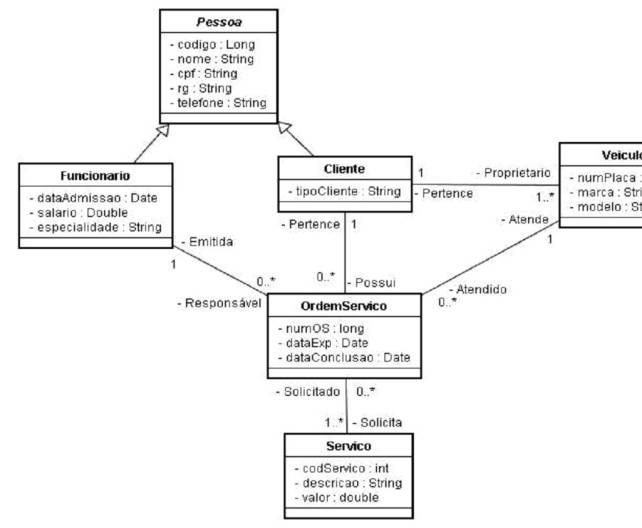
Figura 2. Diagrama de classes.
A Visual Paradigm trabalha com o conceito de projeto, possibilitando trabalhar com diversos diagramas, os quais irão compor a documentação do projeto. Todo projeto feito no Visual Paradigm é salvo com a extensão .vpp.
Para iniciar um novo projeto é necessário ir ao menu File > New Project. Ao clicar na opção New Project, irá aparecer uma janela, como a da Figura 3. Esta janela contém os campos Project Name, referente ao nome que será dado ao projeto, Author, a ser preenchido com o nome do autor do projeto, Company, nome da empresa e Project Description para uma descrição textual do projeto.
O preenchimento dos campos não é obrigatório, mas para manter certa organização com relação aos projetos trabalhados, é recomendável o seu preenchimento.
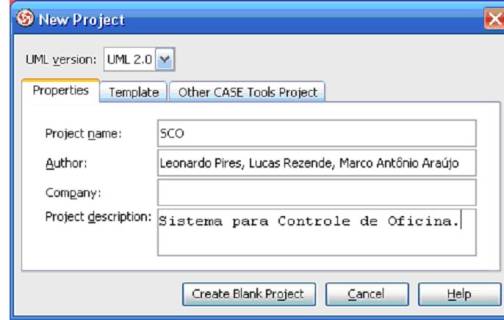
Figura 3. Janela de criação de um novo projeto.
Depois que o novo projeto foi criado, será iniciado o desenvolvimento do diagrama de classes do SCO, como mostrado na Figura 2. Neste diagrama, os métodos das classes não estão descritos, já que não são necessários neste contexto de criação do modelo relacional a partir do modelo de objetos.
Acessando o menu File > New Diagram > UML Diagrams > Class Diagram, é possível criar um novo diagrama de classes. Após a criação deste diagrama, serão inseridas as classes que compõem o SCO. Para título de exemplo será criada a classe Pessoa com todos seus atributos.
Na barra de tarefas do diagrama de classes (ver Figura 4), deve-se clicar sobre o item Class e logo em seguida na área de criação do diagrama. Uma nova classe será criada e deverá ser denominada Pessoa.
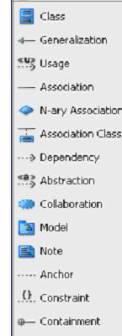
Figura 4. Barra de tarefas do diagrama de classes.
O próximo passo é definir se a classe Pessoa é abstrata, ou não, e informar seus atributos. Para definir o tipo de classe e seus atributos, deve-se clicar com o botão direito sobre a classe e selecionar a opção Open Specification, e uma janela denominada Class Especification irá surgir (ver Figura 5).
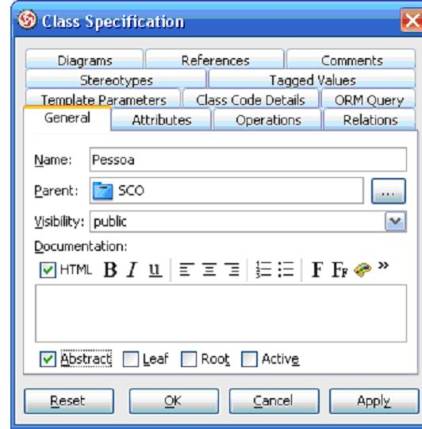
Figura 5. Especificação de uma classe.


Utilizamos cookies para fornecer uma melhor experiência para nossos usuários, consulte nossa política de privacidade.