Olá pessoal, nesse artigo vamos explorar a fundo as Propriedades Margin e Padding do CSS. Apesar de parecerem bem simples, tem alguns segredos importantes que precisam ser levados em conta.
A propriedade margin simplesmente adiciona uma margem ao seu elemento. Você pode utilizar qualquer medida Css (px, pt, em, %...) como tamanho da propriedade margin, além disso você pode atribuir valores negativos, mas tenha cuidado com eles.
Ela deve ser usada da seguinte maneira:
#elemento {
    margin-top: 15px;
    margin-right: 10px;
    margin-bottom: 25px;
    margin-left: 35px;
}
Essa é a declaração completa, porém existe uma forma mais prática para declarar o margin quando você deseja adicionar margens a todos os lados do elemento.
#elemento { margin: 15px 10px 25px 35px; }
Utilizei os mesmo valores justamente para fazer a relação, na maneira curta (shorthand) o primeiro valor é responsável pela margem do topo, a segunda pela direita, a terceira pela da base e a quarta pela esquerda. Ex: #elemento { margin: top right bottom left };
Caso o valor da margem do topo seja igual a da base e a da direita seja igual a da esquerda você pode declarar dessa forma:
#elemento { margin: 25px 10px }
Ou seja, o margin top e bottom do elemento será de 25px e left e right de 10px.
Ex: #elemento { margin: topo/base esquerda/direita }
E se todos os valores forem iguais você pode declarar da seguinte maneira:
#elemento { margin: 10px; }
Quando dois elementos possuem margins que se tocam, automaticamente o maior margin prevalece e o menor é sobreposto.
<div>
    <h1></h1>
    <h2></h2>
</div>
h1 { margin-bottom: 20px; }
h2 { margin-top: 5px; }
Nesse caso a distância entre o h1 e h2 não vai ser de 25px (20px + 5px) como o esperado e sim de 20px, pois o margin de 5px do h2 vai ser sobreposto pelo margin de 20px do h1.
A propriedade margin adiciona um espaço transparente e ele não pode ser preenchido com nenhuma cor. Além disso, ela não pode receber bordas.
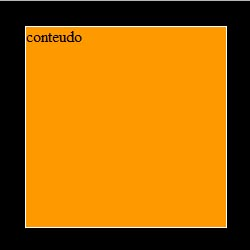
Veja como fica um elemento de 200px por 200px com uma margem de 25px:
Dei uma borda branca e uma cor laranja para o elemento e um background preto pro fundo para que de para notar as margens de 25px que ele recebeu. Outra detalhe importante é que elementos do tipo inline não recebem aceitam a propriedade margin-top e margin-bottom, somente os de tipo block. Então caso queira usar o margin-top e bottom nele simplesmente altere seu display para block.
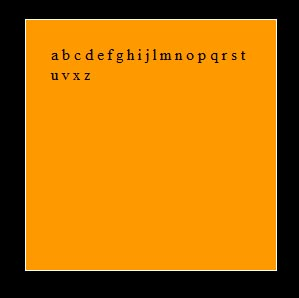
O padding tem um funcionamento muito similar ao do margin, porém ao invés de dar uma espaçamento externo, ele da uma interno. Vou usar uma imagem para ficar mais claro:
#elemento { background: #f90; width: 200px; height: 200px;
margin: 25px; padding: 25px; border: 1px solid #fff; }
Notem que o texto que estava dentro do nosso elemento agora está com um afastamento de 25px do topo, da esquerda e da direita e caso o conteúdo chegasse até a base dele, também teria uma padding de 25px.
Assim como o margin podemos escrever de diversas formas o padding:
#elemento {
    padding-top: 25px;
    padding-right: 45px;
    padding-bottom: 35px;
    padding-left: 15px;
}
#elemento { padding: 25px 15px; } /* Top/bottom - right/left */
#elemento { padding: 25px; }/* top/right/bottom/left */
Tenha cuidado ao utilizar o padding pois ele aumenta a largura do elemento. Caso seu elemento tenha um width de 200px e você utilize um padding-left de 50px ele vai passar a ter uma largura de 250px. Então, sempre que necessário, compense o padding do elemento reduzindo o width ou o height.
Aprendemos as funções de cada propriedade e como utilizá-las, mas há algumas práticas que tornam melhor a utilização delas e como implementá-las em seus projetos.
margin: É criado um espaçamento externo entre elementos.
padding: É criado um espaçamento interno entre o conteúdo e a borda do elemento.
Esta prática auxilia na redução de código criado e melhora a leitura.
Margens verticais entre elementos do tipo block podem se sobrepor, tendo assim um layout “quebrado”.
h1 { margin-bottom: 20px; }
h2 { margin-top: 10px; }
O espaço final será 20px, não 30px.
Isso faz com que padding não aumente a largura/altura total do elemento.
Recomendado aplicar globalmente:
*, *::before, *::after {
  box-sizing: border-box;
}
Prefira controlar o espaçamento externo no elemento pai.
Isso evita dependência da estrutura interna.
Use o DevTools do navegador para inspecionar o espaçamento real dos elementos. Assim terá melhor controle do espaçamento dos elementos e como ficam apresentados em tela.
A integração da Inteligência Artificial no desenvolvimento front-end pode potencializar o uso eficiente de propriedades como margin e padding. Ferramentas baseadas em IA podem sugerir ajustes dinâmicos de espaçamento com base na análise do layout, comportamento do usuário e responsividade, otimizando tanto a estética quanto a usabilidade da interface.
Sugere correções de espaçamentos mal configurados.
Otimiza regras CSS repetitivas para shorthand.
Detecta sobreposição de margens (margin collapsing).
Exemplo: “Crie um card com 20px de espaço interno e 10px de margem entre eles.”
Ferramentas baseadas em IA podem mostrar visualmente como margin e padding afetam o layout.
Identificação de padrões inconsistentes de espaçamento em projetos grandes.
Sugestões de refatoração para uso de variáveis CSS;
Com a ajuda da IA, é possível automatizar testes visuais, detectar inconsistências de layout e aplicar boas práticas como box-sizing: border-box de forma padronizada. Isso reduz retrabalho e melhora a eficiência no desenvolvimento. Assim, a IA se torna uma aliada poderosa para garantir interfaces visualmente equilibradas, acessíveis e consistentes.


Utilizamos cookies para fornecer uma melhor experiência para nossos usuários, consulte nossa política de privacidade.