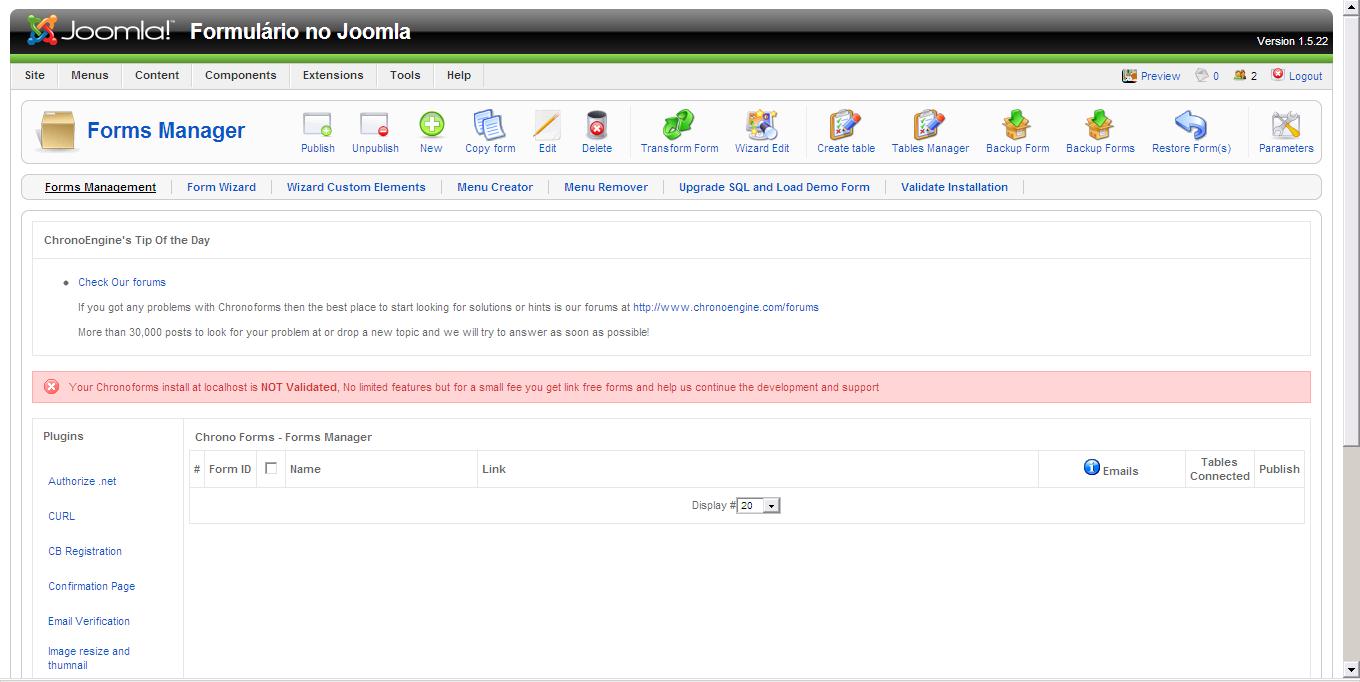
Para conseguir desenvolver a solução proposta neste artigo, iremos precisar inicialmente de uma base Joomla instalada e o componente de criação de formulários “Chronoforms” que no momento de escrita deste artigo está em sua versão 3.2.0, que ainda não é compatível com a versão 1.6 do Joomla, com isso a base Joomla deve ser a 1.5.22, versão mais recente da 1.5.
Para instalar o Chronoforms devemos seguir alguns passos:
Preparado nosso ambiente de desenvolvimento, partiremos agora para o desenvolvimento do formulário de contato proposto neste artigo.
Após a instalação do componente Chronoforms, iremos acessá-lo pelo menu superior da área administrativa do Joomla e clicar no botão “Novo” ou “New” na versão não traduzida. Na tela apresentada (ver Figura 2) precisamos alterar algumas pequenas informações. Primeiramente daremos um nome ao formulário, lembrando-se de não inserir caracteres especiais. Em seguida devemos habilitar a função de envio de e-mails. Feito isso, traduzimos a mensagem de erro quando o usuário tentar enviar várias vezes o mesmo formulário. Por último, habilitamos uma função para não obrigar o usuário a preencher tudo novamente caso ele erre os caracteres do captcha (ferramenta muito utilizada para diferenciar maquinas de humanos) reduzindo com isso os preenchimentos feitos com a finalidade de spam. Para as demais variáveis deixamos o valor padrão.
Definido nosso formulário, trabalharemos agora na configuração do envio do e-mail.
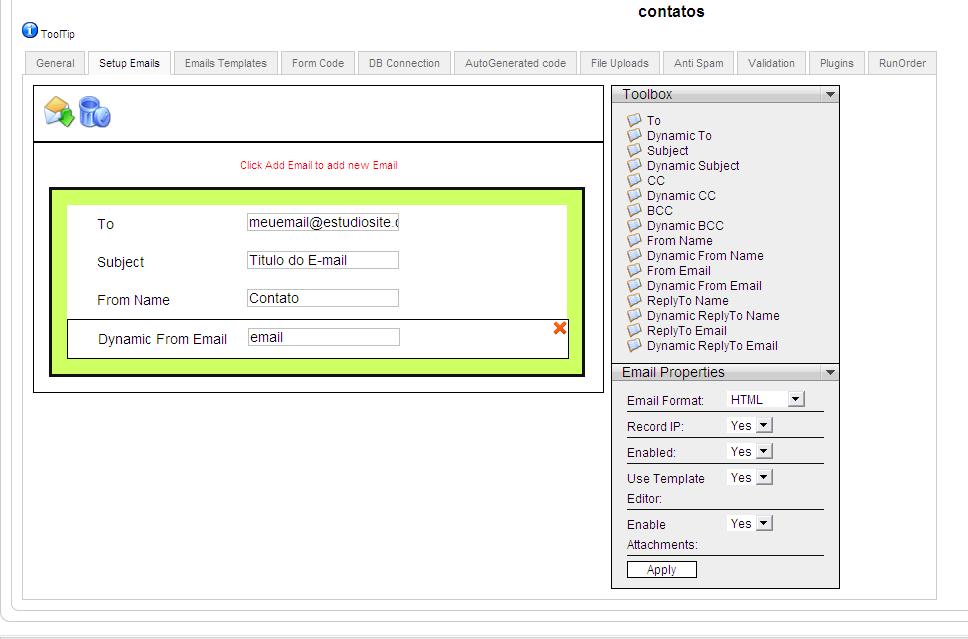
Na segunda aba da tela apresentada na Figura 2 iremos configurar as informações pertinentes ao e-mail. Essa área é bastante simples e intuitiva. Para configurar o e-mail basta arrastar os elementos que estão no bloco “Toolbox” representados na Figura 3, que considera importante, lembrando-se dos elementos básicos: To, Subject, From Name e Dynamic From Email.
Quando inserimos todos os campos necessários para o envio do email, a caixa que envolve os elementos muda de vermelho para verde como na Figura 3. Na Figura 3 temos definido como ficará a configuração de nosso e-mail ao terminar de definir todos os itens necessários.
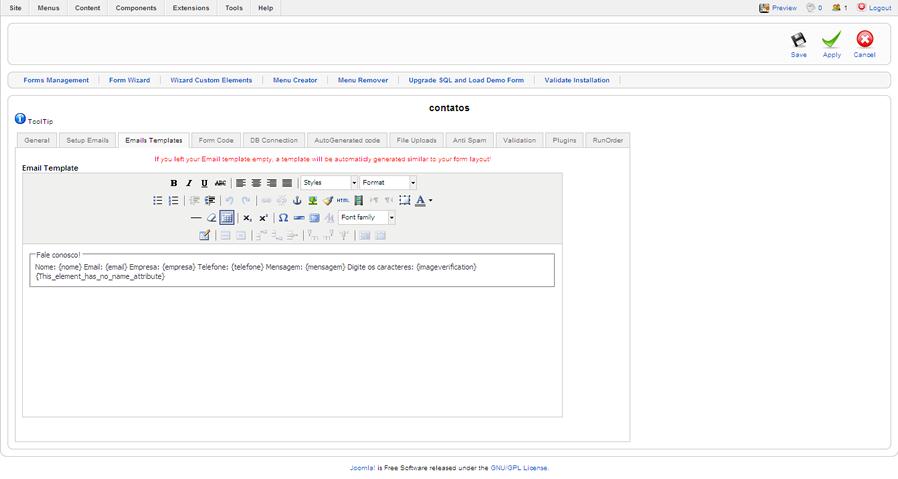
A terceira aba “Email Templates” é o local onde você poderá configurar o layout do email que será enviado. Inicialmente ele estará em branco, com isso, após você inserir o HTML na próxima aba e aplicar, automaticamente todas as variáveis estarão disponíveis conforme o layout que será inserido na aba “Form Code”. Esse passo veremos com mais detalhes nos próximos tópicos.
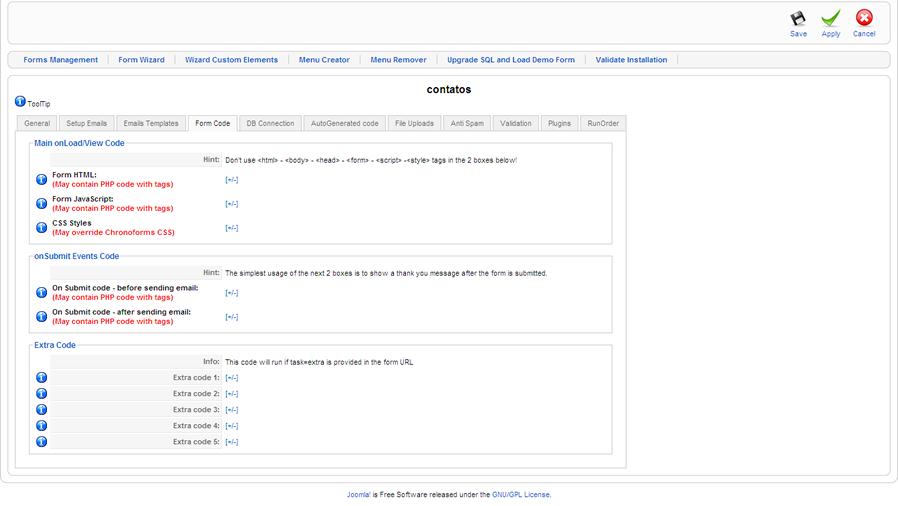
Até aqui configuramos informações sobre o funcionamento de nosso formulário. Dando prosseguimento, é na aba “Form Code” que iremos efetivamente construir nosso formulário. O próprio Componente Chronoforms possui um assistente para construir esse formulário, mas queremos total liberdade na hora de criar os campos e não ficar limitado à apresentação do componente. Por isso iremos usar a forma mais flexível e mais avançada do sistema.
Dentro da aba “Form Code” existem vários campos conforme pode ser observado na Figura 4. Para esse tutorial iremos usar os campos:
Para abrir os campos basta clicar no símbolo [+/-]. No primeiro campo (Form HTML) inserimos o HTML sem a tag “<form>”. A Listagem 1 apresenta o código HTML inserido. Como pode ser observado, ele contem a definição do formulário com os campos nome, e-mail, empresa, telefone, mensagem e caracteres de verificação. No segundo campo, o estilo CSS que será utilizado para formatar as informações do formulário deve ser inserido conforme podemos observar na Listagem 2. Por último, no terceiro campo teremos a mensagem que será exibida após o envio do formulário - pode ser um simples texto ou mesmo HTML (ver Listagem 3).
Conforme pode ser observado, na Listagem 1 temos a definição de um formulário contendo todos os campos necessários para a estrutura de nosso formulário HTML.
form {width:500px;margin:20px;}
fieldset {border:0px solid #FFF;}
form fieldset legend {font:bold 23px verdana, arial tahoma; color:orange;margin:0 0 10px;}
form fieldset label {color:#000;font:20px arial, tahoma, sans-serif;display:block;width:240px;float:left;}form fieldset label.labmensagem {width:470px;}
form fieldset label.labmensagem textarea {width:455px; height:200px;font:13px arial, tahoma, sans-serif; padding:3px;border:1px solid #000;}
form fieldset label input {width:220px;border:1px solid #000;padding:3px;}
form fieldset input.botao {float:right;margin:20px 40px; border:1px solid #000;background:black;color:#FFF; padding:5px;font:13px verdana, arial, tahoma, sans-serif;cursor:pointer;}
Para este campo podemos inserir alguma mensagem de texto ou HTML informando ao usuario que seu formulário foi preenchido corretamente, por exemplo:
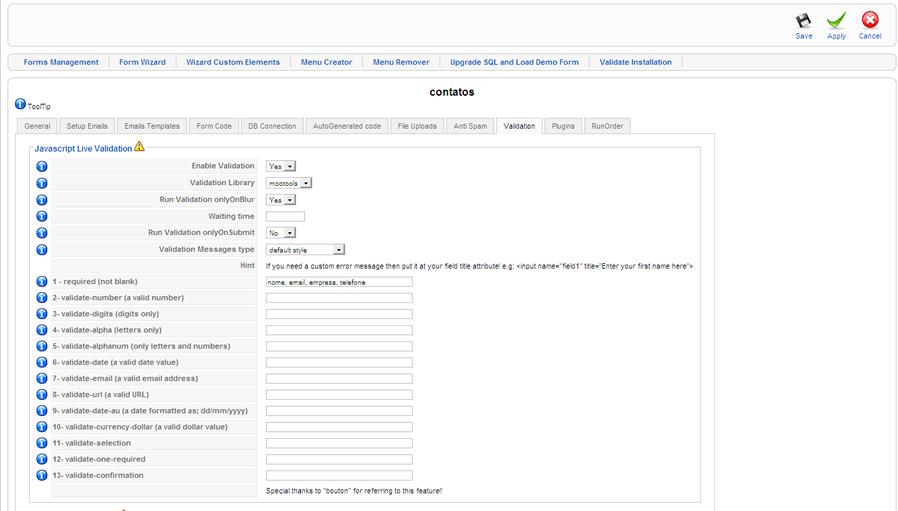
<p>O formulário foi enviado corretamente e em breve iremos entrar em contato.</p>Ao analisar o código da Listagem 1, um dos pontos que você deve ter percebido é o atributo “title” nos campos . Esse atributo serve para informarmos a mensagem de erro para campos obrigatórios que são definidos na aba “Validation”. Mas o seu funcionamento exige algumas pequenas configurações que serão apresentadas no tópico Finalizando o formulário.
Outro ponto importante é o {imageverification} (também na Listagem 1) que serve para inserir o campo de captcha no formulário, campo de validação de caracteres, e com isso evitar formulários preenchidos automaticamente por sistemas de spam. É importante ter em mente que você pode inseri-lo onde desejar.
Fora esses detalhes, todo o restante é comum a todos os formulários, lembrando apenas de que você não deve inserir a tag <form>.
Finalizando o formulário
Alguns pontos importantes que devemos ter em mente para finalizarmos o formulário são:
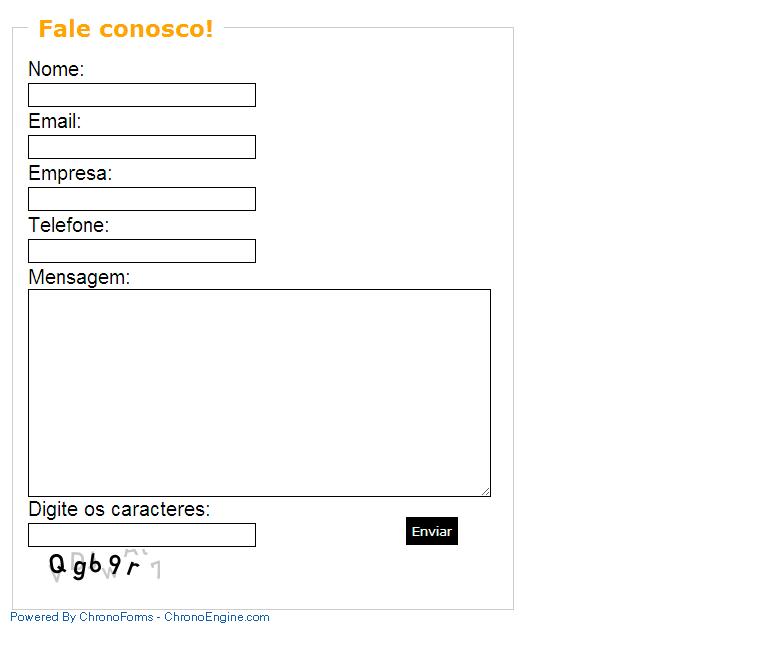
Ao final destas etapas, teremos o formulário criado conforme apresenta a Figura 7.
Neste artigo vimos como criar um formulário com campos adicionais, diferentemente do formulário padrão do CMS Joomla, podendo com esse conhecimento desenvolver formulários complexos e flexíveis para o seu projeto web.

Utilizamos cookies para fornecer uma melhor experiência para nossos usuários, consulte nossa política de privacidade.