Para que possamos realizar tal tarefa é necessário que você tenha o visual Studio 2010 e o Delphi 2010 instalado em sua máquina.
Vamos criar uma aplicação Console em cada um deles. Como nossa intenção é fazer sempre um paralelo entre as linguagens e funcionalidades, vamos estar sempre citando quando for Delphi ou Visual.
Vamos entrar criar nossas aplicações console:
Visual Studio:
File > New > Project > Visual C# > Console ApplicationSalve a aplicação como Visual Console.
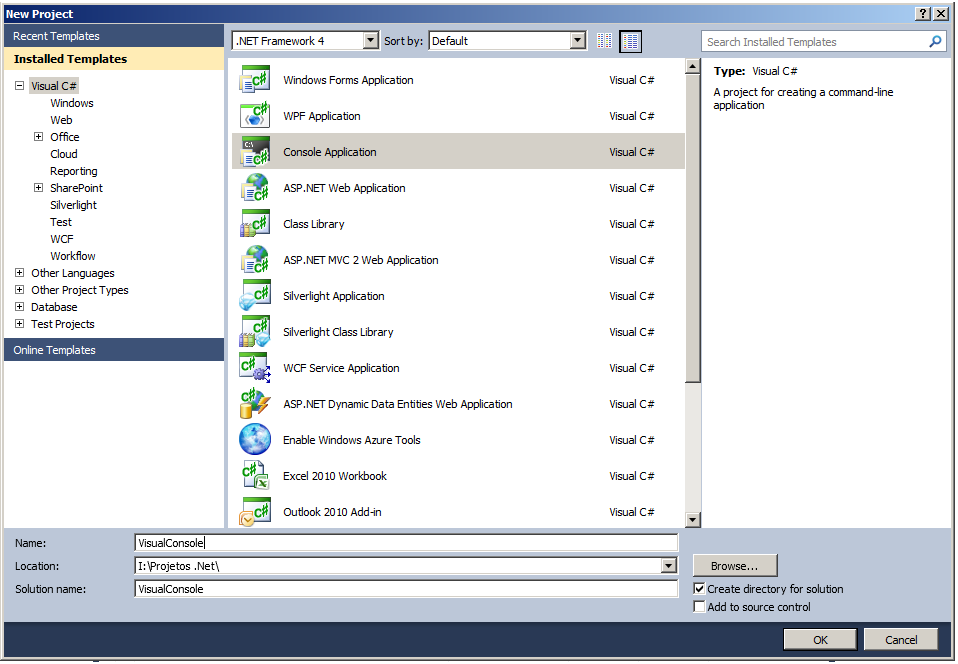
Figura 1 - Criando Aplicação Console em Visual Studio 2010 C#
Delphi:
File > New > Other > Delphi Projects > Console ApplicationSalve a aplicação como Delphi Console e o projeto como ProjDelphiConsole.
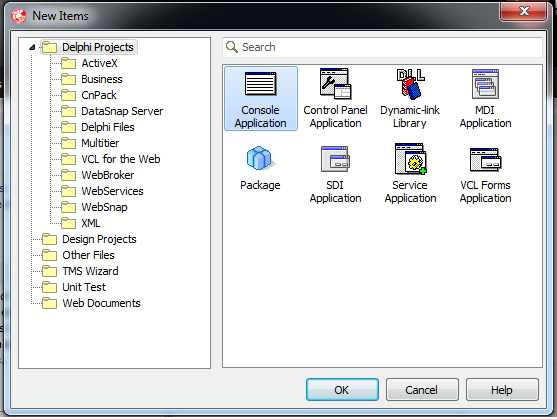
Figura 2 - Criando Aplicação Console em Delphi 2010
Já olhando para o C#, vemos alguma semelhança. As estruturas dos dois sistemas são bem parecidas.
De imediato o que nos chama a atenção é o Solution Explorer do C# que equivale ao Project Manager do Delphi.
Vamos agora analisar os códigos iniciais de aplicação Console:
Visual Studio:
using System;
using System.Colletions.Generic;
using System.Linq;
using System.Text;
namespace VisualConsole
{
	class Program
{
		static void Main (string[] args)
		{
		}
}
}
Delphi:
program ProjDelphiConsole;

;

{$APPTYPE CONSOLE}

uses
  SysUtils;

begin
  try
    { TODO -oUser -cConsole Main : Insert code here }
  except
    on E: Exception do
      Writeln(E.ClassName, ': ', E.Message);
  end;
end.
Se compararmos as referências, chegaremos à conclusão de que correspondem às mesmas tarefas.
Outro ponto interessante, é que o “Begin” e “End” do Delphi correspondem à “{“ e ”}” no Visual Studio, somente.
O C# utiliza Namespace para definir o nome do Console e o Delphi utiliza Program.
O código deve ser inserido entre:
Visual Studio:
static void Main (string[] args)
{
//Insira seu código aqui.
}
Delphi:
begin
  try
    //insira seu código aqui.
  except
    on E: Exception do
      Writeln(E.ClassName, ': ', E.Message);
  end;
end.
Um grande abraço para todos e até o próximo artigo!
Rafael Marins Ribeiro
Engenheiro de Softwares
rafael.marins.ribeiro@hotmail.com