



Objetivo – Ensinar a criar uma aplicação para Pocket PC utilizando o Visual Studio .NET 2003 como ferramenta e o Visual Basic .NET como linguagem. Através de exemplos demonstrativos, você aprenderá passo a passo como criar uma aplicação contendo os controles mais utilizados neste dispositivo. No nosso caso, por se tratar de uma aplicação para Pocket PC iremos criar uma aplicação do tipo Smart Device Application, que será uma aplicação do tipo Windows. Os controles existentes são mais limitados que uma Windows Applications, mas contém o suficiente para criar uma excelente aplicação para este dispositivo. Para o Pocket PC, existe o Compact Framework que é um subset do Framework e este é instalado automaticamente na primeira vez em que for feito um deploy da aplicação no dispositivo.
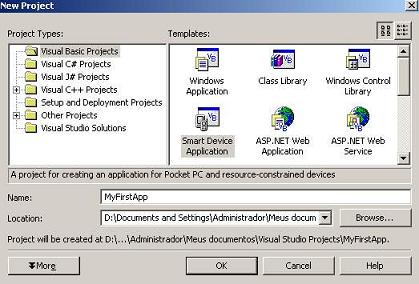
Figura 1.1
Passo 2
Na próxima janela, demonstrada na figura 1.2, escolha a plataforma Pocket PC e o tipo do projeto será Windows Application. Observe que temos do lado direito da janela, o Pocket PC 2002 Emulator, no qual estaremos usando para testar a nossa aplicação. Poderíamos fazer o download do Pocket PC 2003 Emulator, para testarmos a nossa aplicação, mas no nosso exemplo não será necessário, testaremos a nossa aplicação utilizando este Emulator Pocket PC 2002 que vem como Default no Visual Studio .NET 2003.
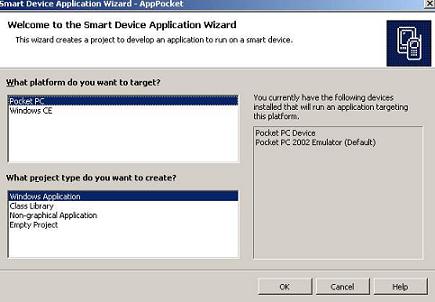
Figura 1.2
Passo 3
Adicione um novo formulário clicando com o botão direto no projeto MyFirstApp, escolha Add/Add Windows Form, como mostra a figura 1.3. Chame o Form de Multas. Ou se preferir renomei o Form1.vb que foi criado como default. Veja na figura 1.4 como ficou a janela da Solution Explorer.
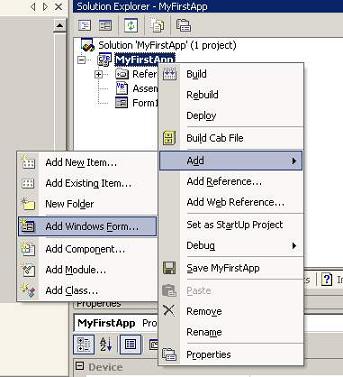
Figura 1.3
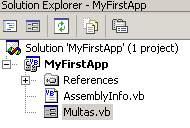
Figura1.4
Passo 4
Exiba a Tollbox e insira todos os controles necessários a aplicação, de acordo com a figura 1.5. Pressione a tecla F4 para exibir a janela de propriedades e as configure de acordo com a tabela 1.6. Não se esqueça que você pode ajustar o seu layout para uma melhor apresentação conforme a sua necessidade.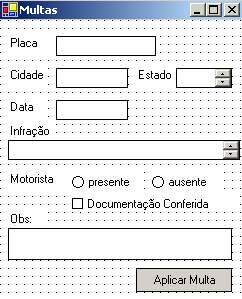
Figura 1.5
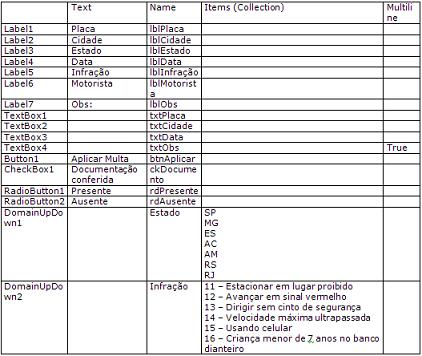
Tabela 1.6
Passo 5
Dê dois cliques no botão btnAplicar para abrir a janela de código, ou se preferir clique F7. Escreva o código demonstrado na figura 1.7.
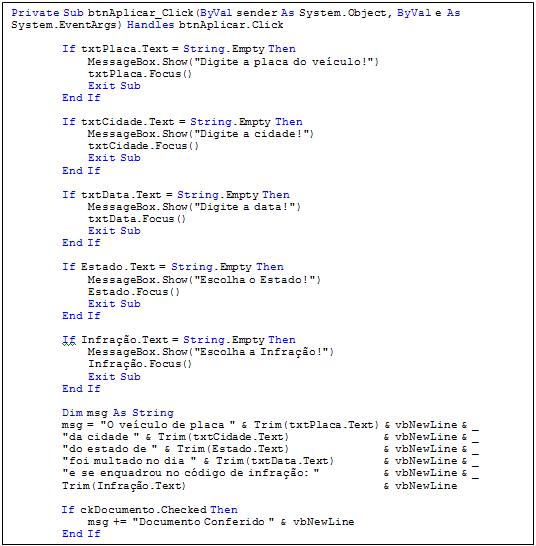
Figura 1.7
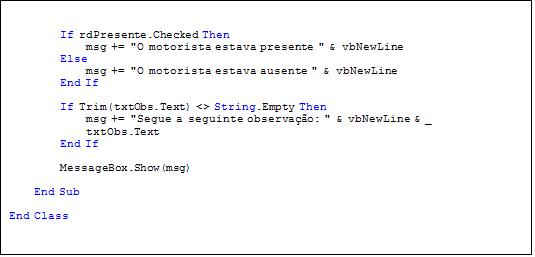
Figura 1.7
Passo 6
Explicando um pouco do código da figura 1.7:
1. Os textBoxs txtPlaca, txtCidade e txtData, são campos de preenchimento obrigatório, portando comparo-os com String.Empty para ver se algum texto foi digitado ou não. Comparar com String.Empty é o mesmo que comparar com “ ” . Se o campo não foi preenchido envio uma MessageBox, informando ao usuário que a sua digitação é obrigatória.
2. O mesmo faço para os DomainUpDowns Estado e Infração. Estes campos devem ser preenchidos, caso contrário envio uma MessageBox ao usuário.
3. No caso dos RadioButtons Presente e Ausente, apenas checo qual deles está selecionado, para poder concaternar esta informação na varíavel msg previamente definida.
4. Para o CheckBox Documento também faço a verificação se ele foi checado ou não e concateno com a mensagem.
5. O mesmo ocorre para o TextBox txtObs. Se ele for diferente de String.Empty concateno o conteúdo digitado na mensagem. Caso contrário não faço nada, pois ele não é um campo obrigatório.
6. Observe que sempre que envio uma MessageBox ao usuário coloco o foco no campo que precisa ser preenchido.
Ex:
MessageBox.Show("Digite a placa do veículo!")
txtPlaca.Focus()
7. Utilizei a variável msg do tipo String para armazenar todo o conteúdo das informações a serem concatenadas.
8. Por fim, envio uma MessageBox da variável msg.


Utilizamos cookies para fornecer uma melhor experiência para nossos usuários, consulte nossa política de privacidade.