Modelando e exportando um banco de dados MYSQL a
partir do
DBDesigner - Parte 01
Por Daniel Gaspar Gonçalves de Souza e Ricardo Esteves
Kneipp
1.
Introdução
O DBDesigner
é uma ferramenta CASE para modelagem de banco de dados, enquanto o WampServer é um framework composto pelo Apache, PHP, MySQL e o
phpMyAdmin. O objetivo deste artigo é apresentar os passos para a modelagem de
um banco de dados utilizando o DBDesigner
e a exportá-lo para o SGBD Mysql através do WampServer.
2. Criando um modelo de banco de
dados no DBDesigner
Inicialmente vamos abrir o DBDesigner. Ao abrir o programa surgirá uma tela
com dicas iniciais. Caso opte por não exibir estas dicas novamente, marque a
caixa "Do not show tips at startup"
antes de fechar a janelinha.
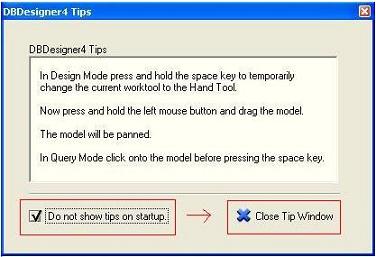
Figura 1. Tela inicial do DBDesigner4
A figura abaixo apresenta as
ferramentas para a modelagem do banco de dados.

Figura 2. Barra de ferramentas do DBDesigner4
2.1
- Criando tabelas e definindo os seus atributos
Para criar uma nova tabela, clique no
botão New Table da barra de
ferramentas (ou tecle CTRL+T) e a seguir clique na área de trabalho (área em
branco do DBDesigner), para alocar
esta tabela.

Figura 3. Botão New Table
Ao clicar sobre o objeto New Table será
inserido na área de trabalho do DBDesigner
o objeto Table 1.

Figura
4.
Objeto Table_01.
Para que possamos atribuir um nome a
tabela, assim como a definição dos atributos (campos), desta tabela, clique
duas vezes sobre o objeto Table_01. A seguir será aberto o objeto Table Editor, no qual será definido o
nome da tabela, no campo Table Name,
e posteriormente, os atributos, a partir da coluna Column Name, na qual será digitado os nomes dos campos (atributos)
e seus respectivos tipos de dados.
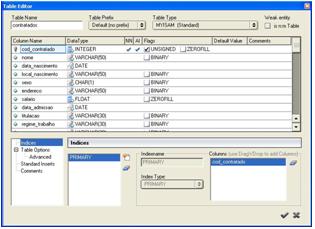
Figura 5. Table Editor
Não iremos entrar em detalhes sobre os
tipo de dados a serem definidos na coluna DataType, porém ressalta-se o uso dos
seguintes tipos: Integer para valores
inteiros, Float para reais, Varchar e Char para strings de caracteres (sendo informado o tamanho delas
entre os parênteses) e Date para
data.
A seguir, repete-se os passos da criação de tabela, para as demais entidades
definidas no modelo conceitual. Abaixo apresentam-se
algumas tabelas oriundas de um modelo conceitual hipotético.
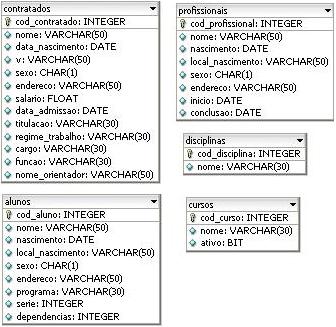
Figura
6.
Exemplo de cinco tabelas criadas no DBDesigner4
2.2
– Estabelecendo os relacionamentos entre as tabelas.
Agora iremos estabelecer os
relacionamentos existentes em nosso modelo. Neste modelo serão retratadas as
cardinalidades: 1:1, 1:N e N:N. Abaixo do botão New Table, existem três objetos
que serão utilizados para estabelecerem estes relacionamentos.

Figura
7.
Objetos para estabelecerem o relacionamento entre tabelas.
Para criar os relacionamentos, clique
no botão correspondente a sua cardinalidade.
A seguir clique em uma das tabelas, seguido de um clique na outra tabela,
a qual será estabelecido o relacionamento. No caso de um relacionamento 1:N,
primeiro deve-se clicar na tabela “pai”, lado 1 da relação, e a seguir um
clique na tabela “filho”, lado N da relação.
Ao estabelecermos um relacionamento N:N, o DBDesigner, se encarrega de criar uma
nova tabela resultante deste relacionamento, seguindo a proposta de CODD (1980)
que diante de todo relacionamento N:N, cria-se uma nova entidade que herdará os
atributos chave primária oriundas do relacionamento estabelecido entre as
tabelas.
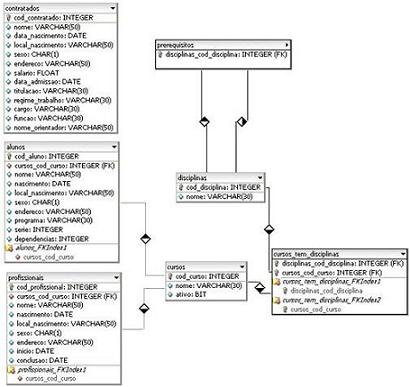
Figura 8. Modelo lógico gerado no DBDesigner4
Ao terminar de modelar o seu projeto de
banco de dados, salve-o como a extensão XML.
Modelando e exportando um banco de dados MYSQL a partir do DBDesigner - Parte 01
Aprenda como modelar e exportar um banco de dados MYSQL a partir do DBDesigner.
Confira outros conteúdos:

Por
Devmedia
Em 2009
Oferta ativa
ATÉ
50
% OFF
Aprenda a programar de verdade
com o método que já formou +100 mil alunos.