


Primeiramente, coloque o cd do SQL Server 2008 no drive ou caso você tenha os arquivos na sua maquina, clique duas vezes no arquivo com nome de “setup”, como mostra a figura 1:

Figura 1: Arquivos do SQL Server 2008
Em seguida aparecerá a janela do SQL Server Installation Center, como mostra a figura 2:
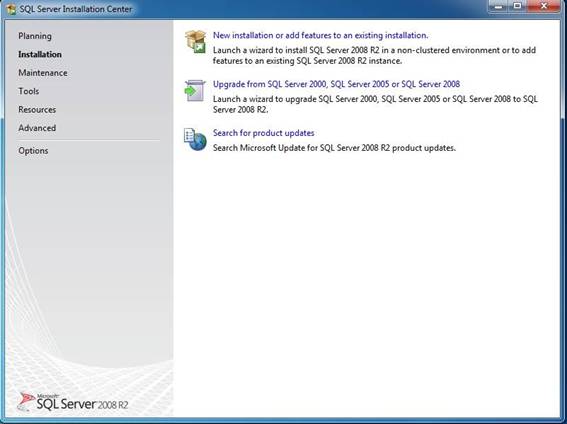
Figura 2: Janela do SQL Server Installation Cente
Antes de iniciarmos vamos comentar um pouco sobre as opções dessa janela:
Planning: Fornece links para planejar documentação e ferramentas de planejamentos uteis.
Installation: Contém opções para instalar instâncias do SQL Server, atualizar a partir de versões anteriores e adicionar recursos.
Maintenance: Contém opções para atualizar sua edição de SQL Server, reparar sua instalação e remover nós de cluster.
Tools: Contém opções para verificar a configuração do sistema antes da instalação, relatar a configuração atual dos produtos SQL Server e atualizar pacotes de Integration Services.
Resources: Fornece links para documentação adicional que pode ser útil.
Advanced: Contem uma opção para instalar o SQL Server usando um arquivo de configuração, assim como opções de cluster avançadas.
Options: Permite especificar o diretório-raiz da mídia de SQL Server , como seria necessário se você quisesse instalar a partir de uma pasta compartilhada.
O que nós podemos fazer com o SQL Server Installation Center?
Podemos atualizar o SQL Server a partir da versão 2000.
Determinar os requisitos de: hardware e software para a versão 2008.
Atualizar a edição do SQL Server 2008
Para modificar sua instalação do SQL Server 2008, vá até a opção INSTALLATION e em seguida NEW INSTALLATION OR ADD FEATURES TO AN EXISTING INSTALLATION, como mostra a figura 3:

Figura 3: Janela do SQL Server Installation Center mostrando as opções em destaque
Depois de clicar na opção informada acima, aparecerá uma nova janela SETUP SUPPORT RULES, nela é verificada a maquina onde o SQL Server será instalado ou modificado, como mostra a figura 4:

Figura 4: Janela Setup Support Rules
Depois deste passo (janela), clique em OK, aguarde alguns segundos e aparecerá uma nova janela SETUP SUPPORT FILES, como mostra a figura 5:

Figura 5: Janela Setup Support Files
Clique em INSTALL, este processo poderá demorar um pouco, aguarde, novamente mais uma janela aparecerá, como nome de SETUP SUPPORT RULES, mas com uma diferença da figura 4, como mostra a figura 6:

Figura 6: Janela Setup Support Rules
Clique em NEXT para continuar o processo, na próxima janela devemos ter bastante atenção, pelo simples fato de podermos fazer uma nova instalação ou a modificação do SQL Server já instalado, como mostra a figura 7:
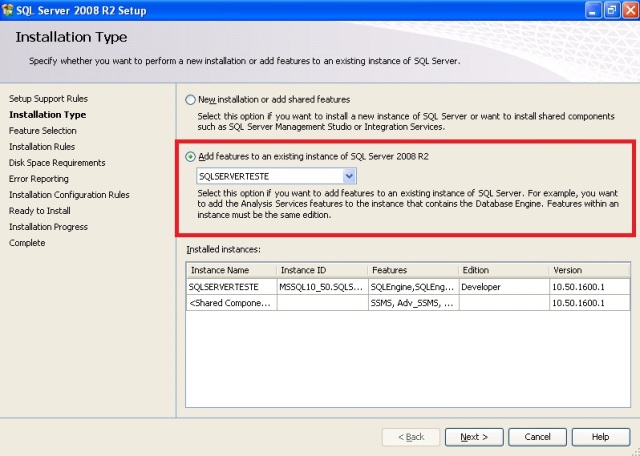
Figura 7: Janela do Installation Type
Na figura 7 você vai escolher a opção ADD FEATURES TO NA EXISTING INSTANCE OF SQL SERVER 2008 R2, clique em NEXT para ir para o próximo passo.
Novamente aparecerá uma nova janela, FEATURE SELECTION, nela você irá fazer a escolha de novos recursos para seu SQL Server, como mostra a figura 8:
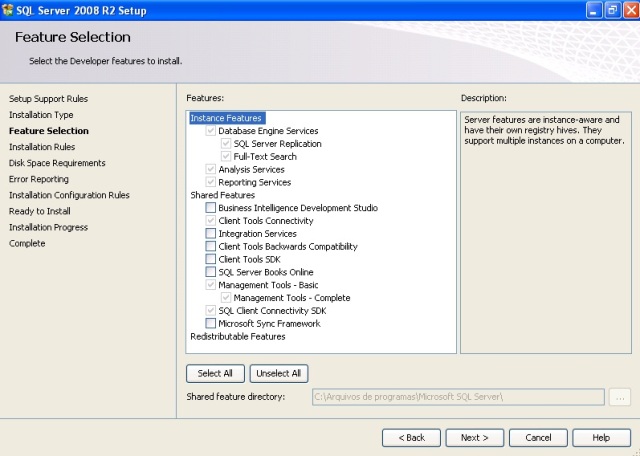
Figura 8: Janela Feature Selection
Como mostra a figura acima, alguns já estão marcados, ou seja, já estão instalados na máquina, no nosso caso, vamos apenas marcar as opções BOOKS ONLINE e INTEGRATION SERVICES, clique em NEXT para continuar, mais uma vez aparecerá uma janela INSTALLATION RULES muito parecida com a janela SETUP SUPPORT RULES, como mostra a figura 9:
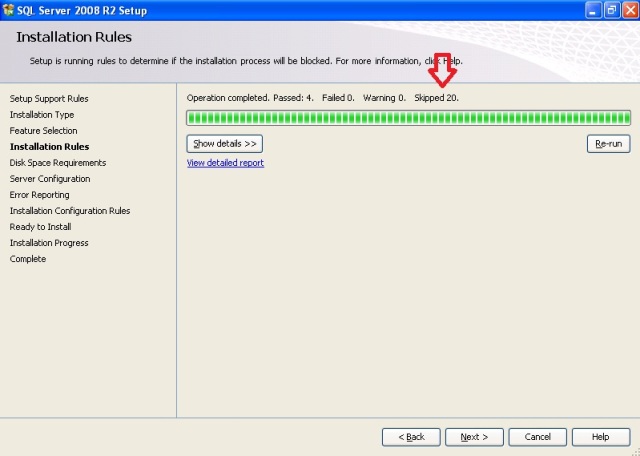
Figura 9: Janela Intallation Rules
Clique em NEXT para continuar, a próxima janela DISK SPACE REQUIREMENTS, apenas irá mostrar que há espaço suficiente para a modificação do SQL Server 2008, como mostra a figura 10:
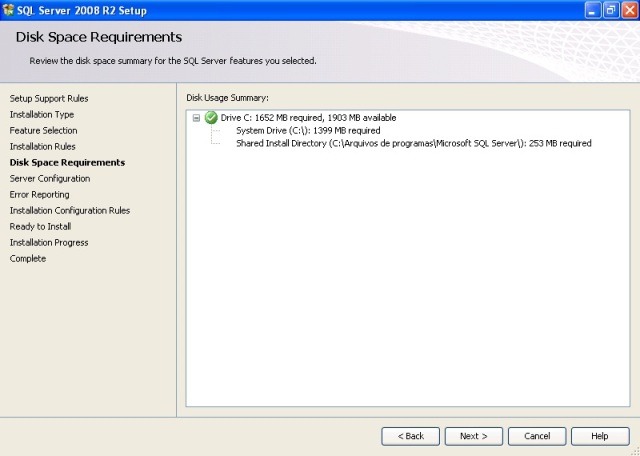
Figura 10: Janela Disk Space Requirements
Na janela DISK SPACE REQUIREMENTS, clique em NEXT, aparecerá mais uma janela de SERVER CONFIGURATION, não mexa, deixe como está, pois a intenção deste artigo é apenas mostrar a modificação da instalação do SQL Server, veja abaixo a figura 11:
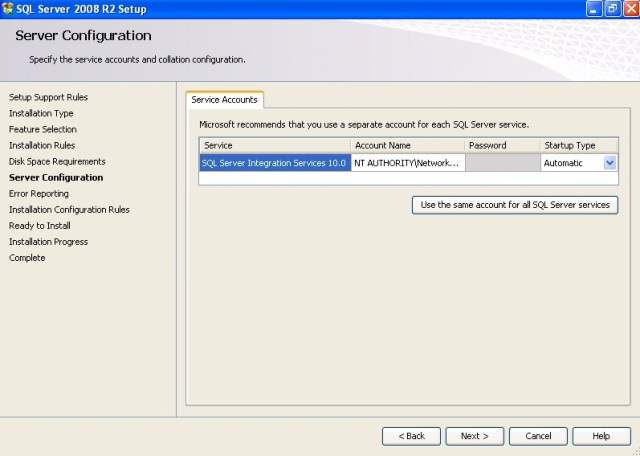
Figura 11: Janela Server Configuration
Para continuar o processo clique em NEXT, a próxima janela ERRO REPORTING serve para reportar algum erro do SQL Server, esta opção é opcional, como mostra a figura 12:
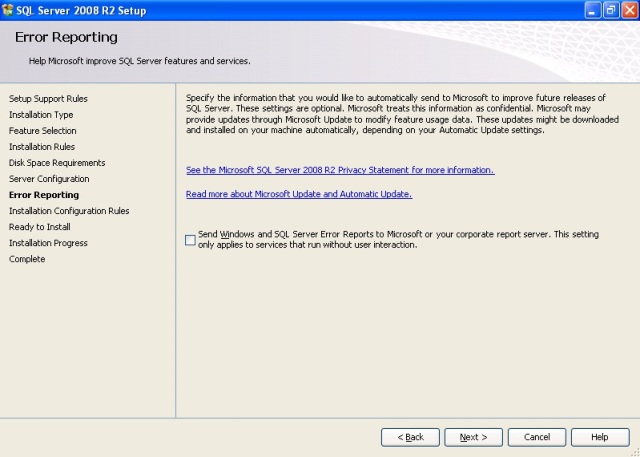
Figura 12: Janela Error Reporting
A próxima janela é a INSTALLATION CONFIGURATION RULES, para instalação das roles (papeis) internos do SQL Server, como mostra a figura 13:

Figura 13: Janela Installation Configuration Rules
Como próximo passo, clique em NEXT, novamente uma janela aparecerá, o nome da mesma é READY TO INSTALL, nesta janela será mostrado um relatório de tudo que será instalado. Note na figura 14 o que está marcado de vermelho foi mesmo que escolhemos logo após a figura 8.

Figura 14: Janela Ready to Install
Para continuar clique em INSTALL, aguarde, este processo pode demorar um pouco, como mostra a figura 15:

Figura 15: Janela Install Progress
Quando este processo terminar, aparecerá uma nova janela, agora sim, concluímos nossa modificação da instalação do SQL Server 2008, como mostra a figura 16:

Figura 16: Janela do final da instalação ou modificação
Clique em CLOSE e pronto, seu SQL Server já está com os componentes de sua escolha.
Com isso finalizo este artigo bem “passo a passo”, espero que o mesmo seja útil, obrigado e até um próximo artigo.
Abraço.

Veja os resultado dos nossos alunos
Conquistas reais de quem está aplicando o método








Utilizamos cookies para fornecer uma melhor experiência para nossos usuários, consulte nossa política de privacidade.