Olá pessoal, neste artigo veremos os conceitos e exemplos práticos dos controles existentes da aba Reporting, do ASP.NET 3.5. Acompanhem:
Temos nesta aba quatro controles, que são os seguintes:
MicrosoftReportViewer – Este controle é responsável por permitir que visualizemos um relatório criado anteriormente (como mostrarei logo mais) e que contém diversas opções, muito úteis para a customização do mesmo.
CrystalReportViewer – O CrystalReport é mais uma opção para criar relatórios no .NET. O CrystalReport é mais usado até que o ReportViewer pela sua facilidade de uso e extensa divulgação por meio de artigos da Web. Assim como o ReportViewer, o CrystalReport pode ser usado tanto em aplicações Web como em aplicações Windows Forms. Com o Viewer, temos a mesma função do controle anterior.
CrystalReportPartsViewer – Veja o que a documentação da MSDN descreve sobre este controle: “O Report Part Viewer é um visualizador que lhe permite exibir partes do relatório sem o resto da página dele. Você pode integrar este visualizador em aplicações Web, para que seus usuários vejam somente objetos específicos do relatório sem que precisem ver o resto dele” (tradução livre). Para mais informações acesse o link desta descrição clicando aqui.
CrystalReportSource – É um controle que o vincula a um determinado relatório, e que permite a criação do mesmo se não existir. Veja sua sintaxe no aspx:
<CR:CrystalReportSource ID="CrystalReportSource1" runat="server">
</CR:CrystalReportSource>
Chega de conceitos! Crie um ASP.NET Web Site dando a ele o nome ControlesASPNETReporting e clique em OK.
Na Default.aspx, arraste um GridView (grdDados) e 1 Button (btnExibirRelatorio), bem simples. Usarei uma tabela de Clientes que já tenho como exemplo para alimentar os dados do relatório.
Pra não perder tempo vamos criar um relatório usando o Wizard do ReportViewer. Para isso, abra a Solution Explorer, clique com o botão direito no Web Site e clique em Add New Item. Na lista que aparece escolha o template ReportWizard, dando a ele um nome qualquer e clicando em OK.
Na tela que surge clique em Next. Na seguinte, informe seu DataBase para a aplicação, se não estiver na lista, clique em New Connection (procedimentos básicos de conexão ao banco de dados) e, após configurar o banco, clique em Next.
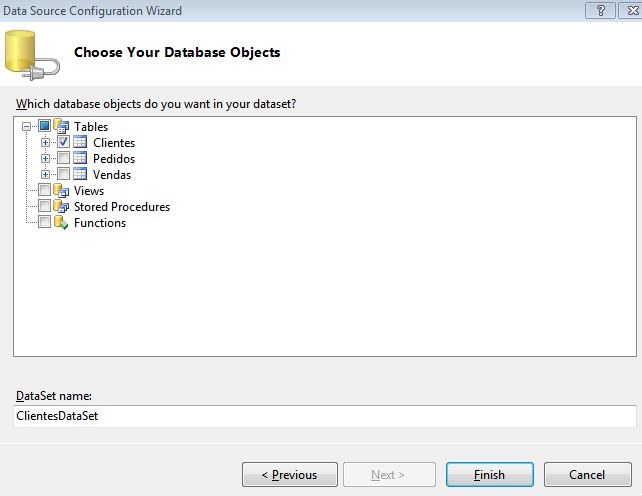
Na última tela, selecione sua tabela e dê um nome ao DataSet que será criado, como a imagem abaixo ilustra:
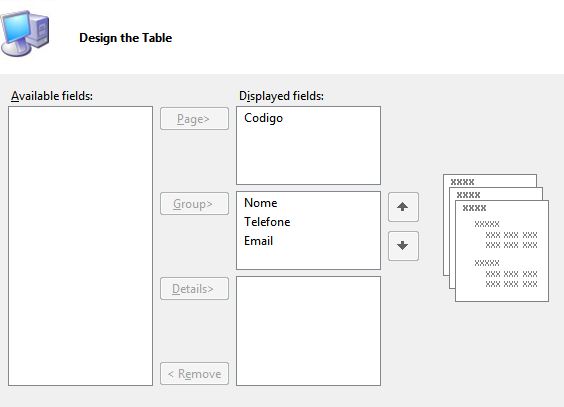
Na nova tela que surge, clique em Next, escolha o tipo de relatório (Tabular ou Matrix) e clique em Next. Na próxima tela, organize as colunas de sua tabela da forma como desejar e clique em Next:
Finalizando, na próxima tela, defina o layout da forma como preferir, clique em Next, escolha uma formatação para seu relatório, clique em Next e em Finish. Ufa!
Relatório criado, hora de exibi-lo ao usuário. Para isso, arraste o controle ReportViewer para a página, logo abaixo do botão que criamos. Abra a SmartTag deste controle, clique em Choose Report e escolha seu relatório. Altere a propriedade Visible do seu controle para False.
Agora vá ao evento click do botão e apenas insira o seguinte código:
protected void btnExibirRelatorio_Click(object sender, EventArgs e)
{
ReportViewer1.Visible = true;
}
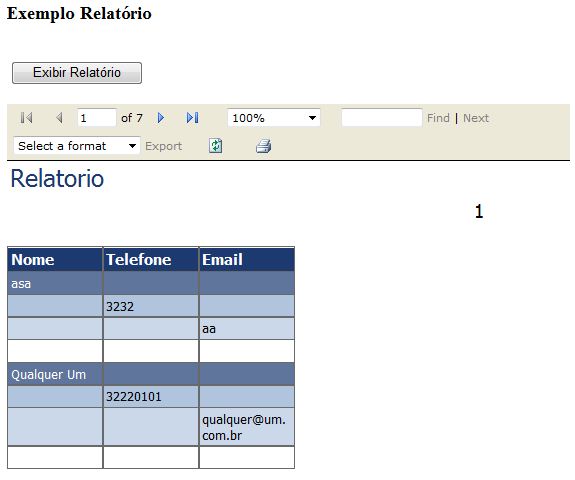
Assim, ao clicarmos no botão é exibido o relatório.
Compile a aplicação e veja o resultado:
Dica: experimente alterar as propriedades do ReportViewer. Note que podemos usar várias combinações diferentes de formatações e outras opções variadas. Perceba que temos uma poderosa ferramenta à mão e que deve ser usada com certeza. Não deixe também de usar o CrystalReports em suas aplicações!
Assim finalizo o artigo. Muito obrigado a todos!
Um abraço, e até o próximo artigo.
Wellington Balbo de Camargo