Na sua mais recente versão, o Visual Studio 2015 vem apresentando melhorias significativas que visam a melhorar ainda mais a forma como os desenvolvedores trabalham. Algumas dessas melhorias incluem o Visual C++ para o desenvolvimento multiplataforma, uma nova plataforma de compilação .NET de código aberto, além de suporte ao C++ 11 e o C++ 14, ferramentas para o Apache Cordova e para o ASP.NET 5.
Ao longo deste artigo veremos alguns dos recursos inseridos no Visual Studio 2015, como é o caso do ASP.NET 5 e da linguagem C# 6.0, juntamente com exemplos práticos de uso. Mas antes disso, vejamos alguns pontos importantes com relação a mudanças ocorridas em outros itens do principal IDE da Microsoft.
Customização de layoutsPara desenvolvedores que trabalham com vários dispositivos, houve nesta nova versão a introdução da possibilidade de customização do layout de trabalho. Por exemplo, podemos criar um layout para projetos desktop e outro para projetos mobile.
Para realizarmos esta alternância entre layouts, podemos utilizar o menu de ferramentas, selecionando a opção Window, em seguida “Apply Window Layout” e, por último, escolher um layout que tenha sido criado anteriormente, como vemos na Figura 1.
Além desta opção, podemos ver também que temos outras opções referentes a layouts, como é o caso de um gerenciador e a restauração de um layout padrão.
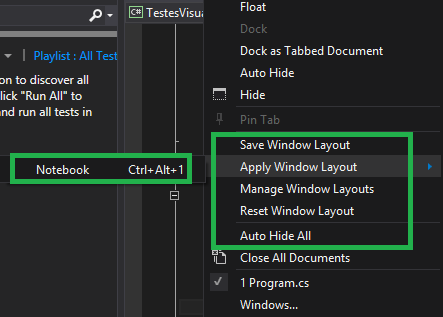
Figura 1. Seleção de um novo layout no Visual Studio 2015.
Compartilhamento de projetosA possibilidade de termos shared projects (projetos compartilhados) é uma nova funcionalidade introduzida com o Visual Studio 2013, na sua segunda atualização, e que por padrão já pertence ao Visual Studio 2015.
Dessa forma, ao trabalharmos com projetos compartilhados, podemos reaproveitar o nosso código em qualquer aplicação que desejarmos.
Podemos fazer isso ao adicionarmos as referências necessárias no projeto que desejamos utilizar. Para que possamos entender melhor este recurso, criaremos um projeto simples apenas para demonstrarmos sua utilidade.
Para isso, com o Visual Studio aberto, criaremos um novo projeto que será do tipo “Shared”, como podemos ver na Figura 2 e lhe daremos o nome de ClienteCompartilhado. Em seguida criaremos uma nova classe, a qual chamaremos de Cliente.cs e que terá o código apresentado na Listagem 1.
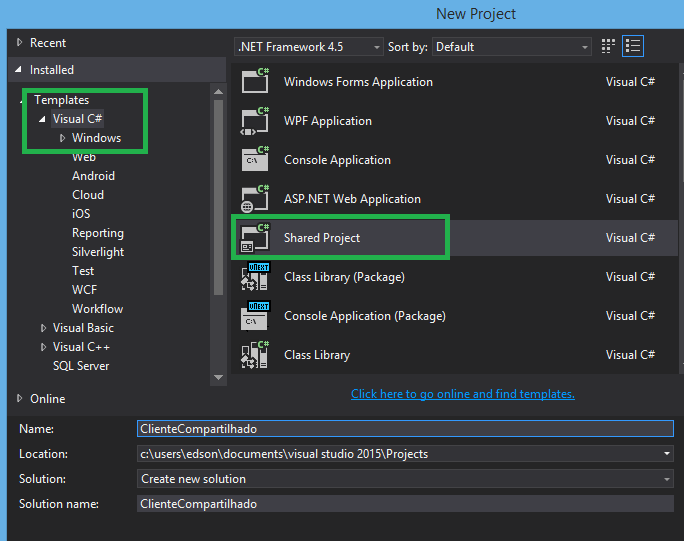
Figura 2. Criando um projeto do tipo “shared project”.
Listagem 1. Criação da classe Cliente.cs.
  01. class Cliente
  02. {
  03.     public string Nome { get; set; }
  04.     public string Email { get; set; }
  05.     public string Telefone { get; set; }
  06.     public Cliente()
  07.     {
  08.         Nome = "Edson Dionisio";
  09.         Email = "edson.dionisio@gmail.com";
  10.         Telefone = "8197402892";
  11.     }
  12. }
Com a nossa classe criada, adicionaremos agora uma aplicação do tipo Console Application, onde iremos referenciar a classe compartilhada que acabamos de criar, como mostra a Figura 3, e em seguida teremos o código adicionado de acordo com a Listagem 2.
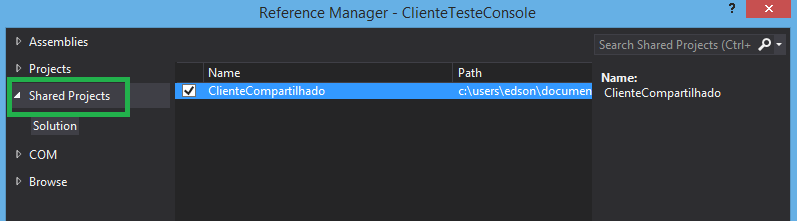
Figura 3. Referenciando o projeto compartilhado.
Agora temos a opção de Shared Projects sendo apresentada nas opções de busca de referências, como vemos nessa figura.
Listagem 2. Criação da Console Application.
  01. using ClienteCompartilhado;
  02. namespace ClienteTesteConsole
  03. {
  04.     class Program
0 ... Desbloqueie toda a DevMedia
-
+2000 artigos e vídeos
-
+40 trilhas sobre Front-end, Back-end, IA e muito mais
-
+5000 exercícios práticos
-
Mentorias ao vivo individuais
