



Instalação do Visual Studio Team System 2008 Beta 2 passo a passo
Neste artigo irei abordar passo a passo a instalação da mais nova versão do Visual Studio.NET, também irei abordar sobre as novidades desta nova ferramenta. Esta previsto ainda para este ano o lançamento do Visual Studio.NET 2008, esta nova IDE é uma atualização da versão 2005 e com a inclusão de várias novas funcionalidades, entre elas funcionalidades dos 3 novos frameworks ( Windows Presentation Foundation WPF, Windows Communication Foundation WCF e Windows WorkFlow Foundation WF ) e em se tratando de projetos web a novidade é o suporte nativo ao ASP.NET AJAX.
Disponibilizei no fim deste artigo o link para o web site “Visual Studio 2008 Downloads” onde encontramos neste site as várias versões do Visual Studio 2008 como as versões express, standard e professional. Encontramos também a versão para times que fazem parte do ciclo de vida do desenvolvimento de software, o Visual Studio Team System e alguns downloads que podemos utilizar. O web site disponibiliza também máquinas virtuais com todo o ambiente preparado para o estudo e avaliação do Visual Studio 2008. Esta é uma iniciativa bastante interessante da Microsoft, pois com as máquinas virtuais o usuário pode verificar as novidades da IDE sem precisar ter o trabalho e a preocupação com a instalação de nada em sua máquina.
Iremos começar a instalação do Visual Studio 2008. Assim que finalizarmos o download do arquivo de instalação e executarmos, uma tela de acordo com a Figura 1 será exibida. Esta tela esta informando que os componentes necessários para a instalação estão sendo carregados.
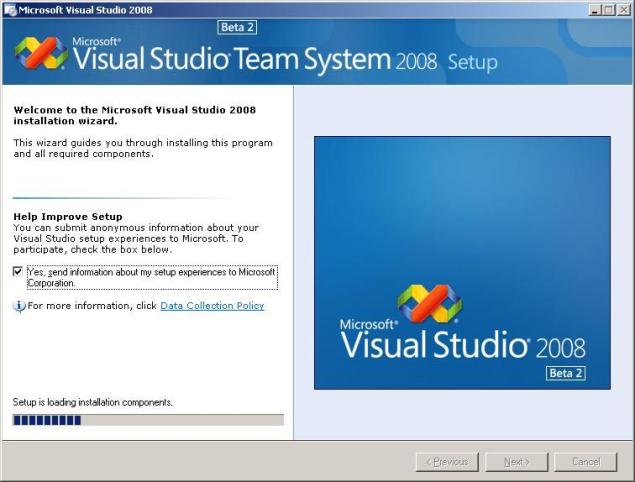
Figura 1 - Componentes sendo carregados
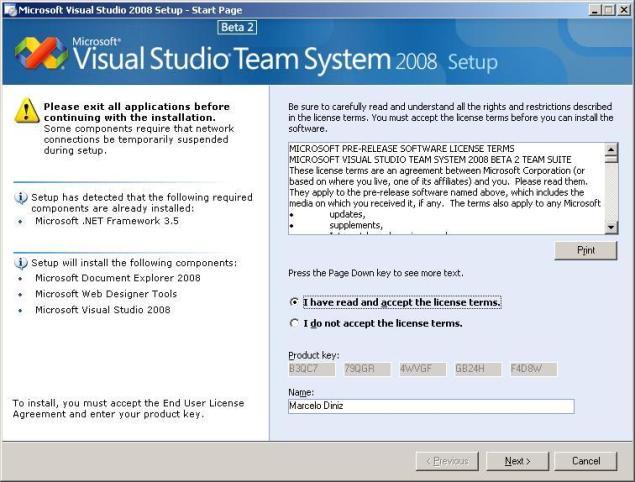
Ao fim da ação passada sobre os componentes, o usuário será questionado se deseja aceitar os termos de licença da instalação e também será informado se algum componente precisa ser instalado antes que a instalação propriamente dita seja iniciada, assim como mostra Figura 2. Notem que o .NET Framework que será instalado é o mais novo Framework 3.5.
Na Figura 3 e Figura 4, podemos ver as opções de instalação como a escolha da partição onde será instalado o VSTS. Notem na Figura 4 a versão do Microsoft SQL Server Compact, até mesmo a versão mais leve do .NET Framework é a 3.5.
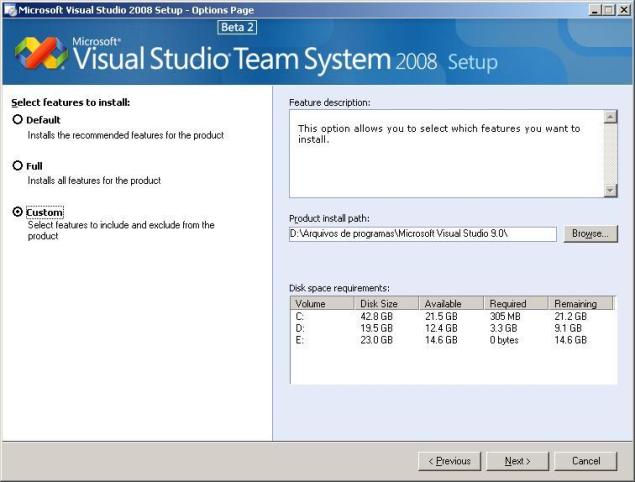
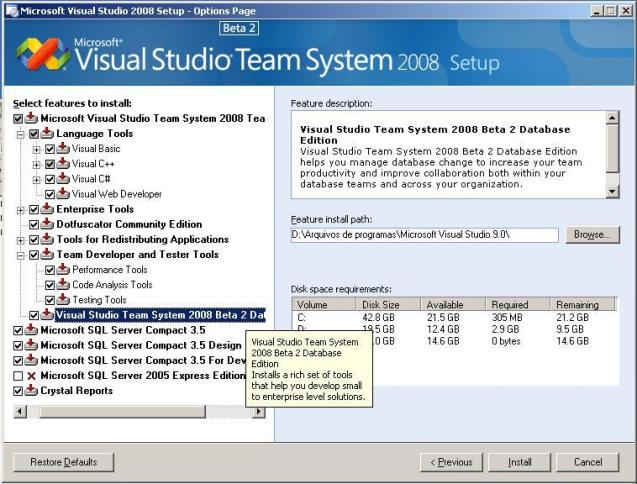
Figura 4 - Opções de setup
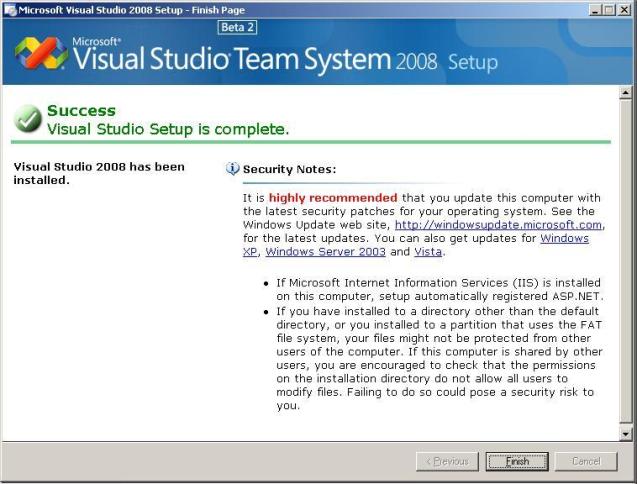
Figura 5 - Instalação finalizada
Na Figura 5, o setup mostra uma tela de sucesso da instalação. O processo de instalação do Microsoft Visual Studio Team System e das outras versões menores da IDE são similares entre si e similares as versões anteriores da IDE ( versão 2005 e versão 2003 ). Uma diferença que observamos mudança da versão do .NET Framework, no caso a versão 3.5.
As principais diferenças que observamos nesta versão do Visual Studio estão na Figura 6 e Figura 7. Na Figura 6 podemos ver que a IDE suporta nativamente projetos com o WPF, antes os desenvolvedores precisavam instalar plug-ins para manipular projetos com WPF no Visual Studio. O WPF é um framework que foi incluído no .NET Framework deste a sua versão 3.0. O WPF é focado na manipulação e criação de interfaces gráficas, animação e vídeos. Podemos observar também o suporte a aplicações Office 2007 e Office 2003, anteriormente era necessário instalar um plug-ing para o VSTO ( Visual Studio Tools for Office ), e aplicativos que utilizam o WF ( Windows Workflow Foundation ). O WF é um framework focado na construção de fluxos de controle a atividade, este framework é bastante útil para entender o fluxo/lógica de um software que estamos desenvolvendo. Na Figura 7, observamos projetos que utilizam o WCF, como a opção de projetos WCF Service. O WCF é um framework focado na comunicação entre softwares, este novo framework abstrai algumas configurações que o desenvolvedor precisa se preocupar no desenvolvimento de um software, o WCF também implementa o SOA (Service-oriented architecture ) e vários questões sobre segurança.
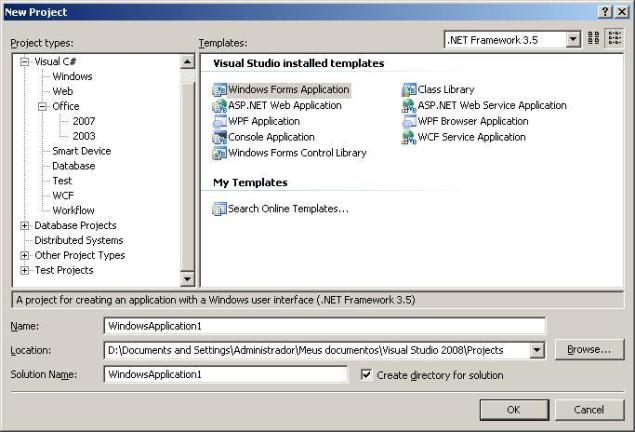
Figura 6 - Suporte a WPF, WF e Office
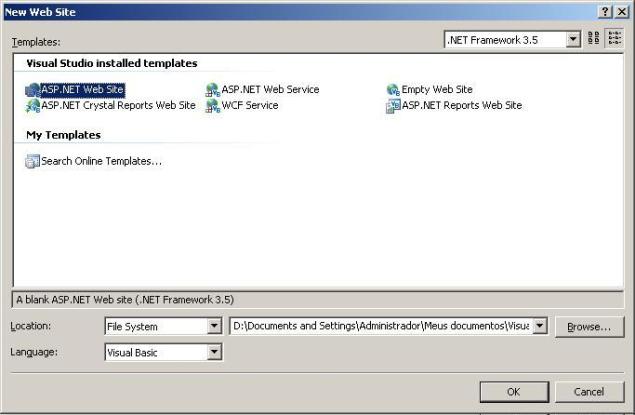
Figura 7 - Suporte ao WCF
Este artigo teve o objetivo de instruir a instalação passo a passo e mostrar algumas novidades do Visual Studio 2008 como suporte a várias outras tecnologias que anteriormente era necessário instalar plug-ins na IDE para o suporte da tecnologia. No fim do artigo encontramos alguns links interessantes do que foi mostrado aqui.


Utilizamos cookies para fornecer uma melhor experiência para nossos usuários, consulte nossa política de privacidade.