O Eclipse é uma das ferramentas IDE’s com mais atalhos que já conheci. Aliás, ela foi feita quase que por completo pensando-se no uso intensivo dos atalhos, tanto de mouse, quanto de teclado.
Lidar com atalhos é bem interessante quando a questão é “desenvolver código de forma rápida e precisa”, bem como utilizar os recursos da ferramenta de forma ágil.
Para tanto, é preciso, ao mesmo tempo, que o próprio desenvolvedor demonstre interesse em aprender os atalhos e, mais que isso, continuar utilizando-os para que assim possa memorizá-los com frequência.
Neste artigo, veremos alguns dos principais e mais importantes atalhos no Eclipse, tanto para quem está começando a se aventurar nessa IDE, quanto para os mais experientes programadores.
2. Os três mais...
Existem três atalhos na ferramenta que, para a maioria dos desenvolvedores e usuários Eclipse, são os mais importantes. Vejamos na ordem:
I) Control + Espaço
O Control + Espaço (Ctrl + Espaço, abreviação) é o atalho utilizado, dentro do próprio editor de código do Eclipse, para verificar o nome de uma classe ou objeto. Se você está em dúvida acerca do nome daquela classe que criou no início do projeto e muito menos não lembra o nome por completo, digite apenas o início do nome e logo após o atalho “Ctrl + Espaço”, conforme mostrado na Figura 1 para a classe String, onde foi digitado apenas o “Str” da classe.
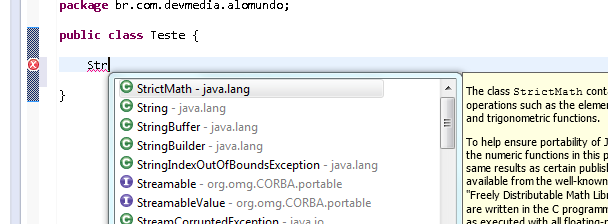
Figura 1: Buscando classe String via Ctrl + Espaço
Note também que o mesmo atalho também consegue filtrar, em tempo real, o código que está procurando, neste caso, a classe. Para isso, basta continuar digitando o restante da classe ou removendo caracteres e o mesmo irá acompanhar e atualizar a listagem de opções em tempo real.
Além disso, o mesmo atalho serve para ver possíveis nomes para variáveis a partir do próprio nome do objeto (Figura 2).
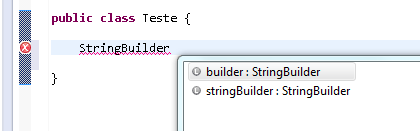
Figura 2:
Vendo possíveis resultados para nome de variável
Também é possível criar métodos predefinidos, como o método main (Figura 3).

Figura 3:
Criando método principal
Ou até mesmo criar estruturas e/ou blocos de comando dentro da lógica de programação em si (Figura 4).
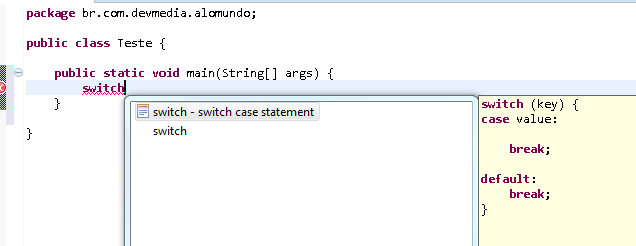
Figura 4:
Criando estrutura de decisão no seu laboratório
II) Control + 1
Toda vez que o seu código tiver um erro o Eclipse o irá mostrar com uma linha vermelha em forma de underline. Para entender o que está acontecendo ou até mesmo resolver o problema, podemos utilizar o atalho “Ctrl + 1”. Este atalho (apelidado de Quick Fix – rápida correção) te dá uma lista de opções para o erro que está acontecendo (Figura 5).
Para usá-lo, basta colocar o cursor na linha do erro e selecionar o respectivo atalho.
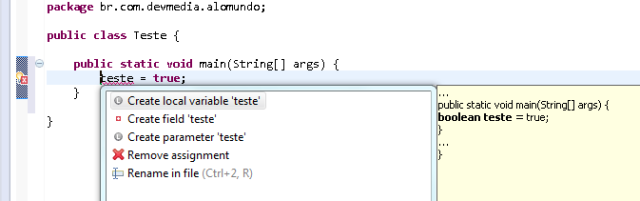
Figura 5:
Selecionando atalho "Ctrl + 1"
Esse atalho é extremamente poderoso. Ele permite que você crie novas variáveis locais e campos, bem como novos métodos e novas classes. Eu posso colocar um
try-catch
em torno das exceções apenas selecionando esta opção. Ele pode atribuir uma declaração para uma variável e muito mais.
Além disso, outro uso bastante comum deste atalho é para a geração de getters e setters. Existem várias formas de se gerar os métodos
get
e
set
dos atributos de uma classe. Ao criar um novo atributo com modificador de acesso privado (private), é possível criar tais métodos logo após. Para tanto basta selecionar o atributo recém-criado (que vai estar com uma linha amarela abaixo, uma vez que acabou de ser criado e ainda não está sendo usado) e chamar o atalho “Ctrl + 1” (Figura 6). Figura 6:
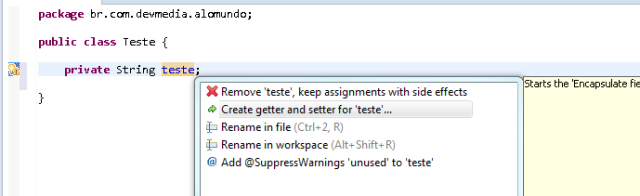
Criando get e set
Outra utilidade bem comum é querer criar uma nova referência de um objeto a partir da instanciação do mesmo. Por exemplo, criar uma nova referência a um objeto String a partir da instanciação bruta do mesmo, conforme mostrado na Figura 7.
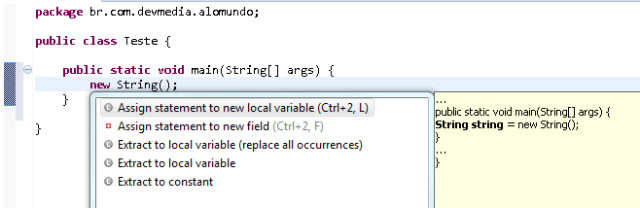
Figura 7:
Criando novo objeto
III) Control + 3
Este atalho é utilizado para buscar algum recurso, geralmente comandos, janelas ou menus disponíveis através das janelas gráficas superiores da IDE. É o típico comando utilizado quando não se sabe exatamente onde está ou deseja ir.
Nas versões anteriores à versão Juno do Eclipse, esse comando habilitava uma janela com uma lista de opções filtradas de acordo com o valor fornecido. Na nova versão da IDE, é possível acessar esse atalho por uma caixa de texto fixa na parte superior do Eclipse chamada “Quick Access”. Basta digitar na caixa o recurso desejado.
Ao clicar na caixa, uma lista de opções será exibida te informando o que você pode selecionar através desse atalho: Editors, Views, Perspectivas, Comandos, Propriedades, etc.
Um exemplo do uso desse atalho é a geração dos métodos gets e sets. Após criar um atributo, selecione o atributo e digite umas das palavras chaves da opção principal de geração “Generate Getters and Setters” e a janela mostrada na Figura 8 será exibida.
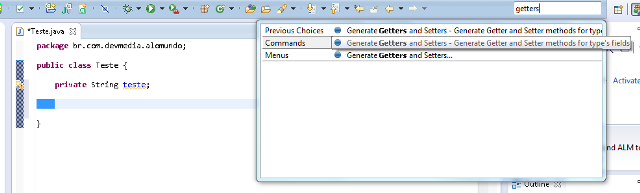
Figura 8:
Gerando gets e sets - Ctrl + 3
Também é possível gerar o mesmo efeito, a partir das primeiras letras que constituem o comando. Digite “ggas” e o mesmo atalho será exibido.
Outros atalhos
O Elipse é um “berçário de atalhos”, por assim dizer. Existem inúmeros outros atalhos. Listemos então alguns outros importantes:
Ctrl + Shift + R
Este atalho abre uma janela para busca por resources, arquivos que se encontrem no seu workspace.
Ctrl + Shift + T
Este atalho habilita uma janela de busca de arquivos de código fonte, arquivos compiláveis, inclusive os que se encontram dentro dos jar’s usadas pela aplicação.
Ctrl + Shift + F
Este atalho indenta o teu código, baseado nos templates definidos nas preferências da IDE. Se não existir nenhum template, o padrão do eclipse será utilizado.
Ctrl + I
Organiza o código selecionado, com relação ao espaçamento do mesmo.
Ctrl + Alt + Seta para baixo/cima
Faz uma cópia da seleção do código para cima ou para baixo. Simula o Ctrl + C/Ctrl + V sem o esforço deste mesmo atalho.
Alt + Seta para cima/baixo
Transporta o código selecionado para cima ou para baixo uma linha.
Obs.
Os dois últimos atalhos são também utilizados por algumas placas gráficas de alguns monitores. Se acontecer de a tela ficar de cabeça para baixo, simplesmente desabilite o atalho no software das mesmas.
Ctrl + E
: Habilita seleção dos arquivos abertos no Editor de código fonte.
Concluindo
Apenas um artigo mais completo traria aqui todos os atalhos dessa ferramenta IDE. São muitos, alguns mais complexos até que outros, e menos usuais também. O grande segredo dos atalhos é, de fato, a agilidade que eles proporcionam, além do conforto em não ter que usar o mouse para fazer tudo.
Tempo e treino são fatores importantes para memorizá-los e torná-los seus amigos, ao invés de considerá-los apenas mais algo a se aprender.
No mais, espero que tenha atingido meu objetivo, incentivá-lo a usar mais atalhos, não só no Eclipse mas em outras IDEs também.
Links Úteis
Sublime Text IDE:
O Sublime text tem sido um editor de texto muito escolhido pelos desenvolvedores por ser leve, simples e com interface agradável. O artigo mostra algumas maneiras e plugins que ajudam o desenvolvedor a manter uma boa produtividade no dia a dia.
Dev-Pascal:
Conheça a ferramenta Dev-Pascal, um ambiente integrado de desenvolvimento (IDE) que permite a elaboração de aplicações em Pascal, tanto em estilo Console como Windows.
Mono:
Este artigo trata do Projeto Mono e da IDE MonoDevelop. O projeto Mono visa criar um runtime .NET que funcione em sistemas operacionais como o Linux e o MacOS X. Ao final deste artigo você será capaz de criar aplicações visuais no Windows e rodá-las
Saiba mais sobre Eclipse ;)
Conhecendo o Eclipse :
Veja neste artigo uma apresentação da IDE Eclipse, onde são mostradas e explicadas as principais opções e funcionalidades, processo de criação de projetos e, por fim, um guia com as teclas de atalho mais utilizadas, facilitando o desenvolvimento.
Criando um projeto web no Eclipse:
Veja neste artigo um pequeno tutorial de como criar um projeto web com servidor Apache Tomcat e aprenda sobre a importação das bibliotecas necessárias para começar um projeto web no IDE Eclipse.
Oferta válida para todos os planos durante o mês de dezembro
+3 MESES
Grátis
Veja os resultado dos nossos alunos
Conquistas reais de quem está aplicando o método
<Perguntas frequentes>
Carreira
Por onde devo iniciar os estudos?
Recomendamos começar pelo Plano de Estudo Carreira Programador Front-End. Essa área da programação é mais visual e intuitiva, tornando-a ideal para iniciantes. No Front-End, você aprenderá a criar a parte visual dos sites, como layout, cores e interatividade. Depois de dominar o Front-End, você pode avançar para Programador Back-End, onde aprenderá a lidar com a lógica e o funcionamento interno dos sites, e, finalmente, para Programador Mobile, focando no desenvolvimento de aplicativos para smartphones. Nossa metodologia é estruturada de forma progressiva para garantir que você desenvolva confiança e experiência ao criar projetos reais, como sites estáticos e dinâmicos.
Em quanto tempo vou me tornar um programador?
O tempo necessário para se tornar um programador varia de acordo com a dedicação de cada estudante. Com nossa metodologia, que inclui um Plano de Estudo detalhado e suporte contínuo, você pode se tornar um programador de 6 meses a um ano, dependendo do seu ritmo e esforço. Nossa abordagem prática e orientada a projetos ajudará a acelerar seu aprendizado.
Eu preciso de um diploma de faculdade para começar a atuar como programador?
Não. Ser programador é uma excelente oportunidade para quem não possui diploma de faculdade. Muitas empresas contratam baseadas nas habilidades técnicas e experiência prática, não necessariamente em diplomas. Após conquistar uma vaga, você pode optar por complementar sua formação com um diploma.
Por que a programação se tornou a profissão mais promissora da atualidade?
A necessidade de programadores cresceu exponencialmente, especialmente após a pandemia de Covid-19, que forçou muitas empresas a se adaptarem ao digital. Com o crescimento das empresas de tecnologia, a demanda por programadores aumentou. Atualmente, há mais de 200 mil vagas abertas no Brasil devido à falta de profissionais qualificados.
Metodologia
Quais são os principais diferenciais da DevMedia?
Didática e Metodologia
Com mais de 20 anos de experiência, nossa metodologia foca em menos aulas e mais prática. Desenvolvemos dezenas de projetos e exercícios para ajudar você a se tornar um programador completo. Nossos projetos são desafiadores e autênticos, não apenas exercícios repetitivos.
Projetos reais e exercícios
Você desenvolverá diversos projetos práticos em cada carreira (Front-End, Back-End e Mobile), recebendo mentoria e suporte contínuo. A prática é essencial, e oferecemos milhares de exercícios para ajudar você a fixar o conteúdo e melhorar sua posição no ranking.
Suporte ao aluno
Nossa plataforma oferece suporte dedicado com professores experientes, respondendo suas dúvidas em menos de uma hora. Isso garante que você receba a ajuda necessária durante toda a sua jornada de aprendizado.
Gamificação
A DevMedia utiliza gamificação para tornar o aprendizado mais envolvente e motivador. Você acumula pontos e moedas por acertos, que podem ser trocados por produtos e customizações no seu card pessoal. Além disso, o sistema de ranking mensal incentiva a competição amigável e a melhoria contínua.
O que eu irei aprender estudando pela DevMedia?
Ao estudar conosco, você se tornará um programador Full Stack, dominando Front-End, Back-End e Mobile. Utilizamos a linguagem JavaScript, a mais utilizada no mercado, preparando você para criar sistemas webs e aplicativos celulares. Nossa abordagem prática inclui exercícios para fixar o conhecimento e desenvolvimento de projetos reais que te preparam, para o mercado de trabalho.
Quais as vantagens de aprender programação através da linguagem JavaScript?
Ela é Multiplataforma, ela vai te permitir programar para web e para celulares utilizando praticamente a mesma sintaxe.
Elá é Full Stack. Ela te permite criar aplicações Front-end, Back-end e Mobile. Isso acelera muito sua carreira e aumenta suas possibilidades de pegar trabalhos autônomos e conquistar uma vaga no mercado.
Ela é fácil de aprender. Como ela não exige conhecimento inicial em “Orientação a Objetos” ela se torna mais simples com uma curva de aprendizado suave e vai te permitir começar a programar mais rápido do que outras linguagens
A plataforma oferece certificados?
Sim, oferecemos dois tipos de certificados: o certificado de conclusão, que você adquire ao consumir o conteúdo, e o certificado de autoridade, que você obtém ao acertar exercícios. Ambos possuem carga horária, que pode ser utilizada para fins acadêmicos, como atividades complementares na faculdade, e também para comprovações em processos seletivos ou no seu currículo.
A plataforma tem suporte ao aluno, como funciona?
Sim, temos uma equipe de programadores pronta para ajudar com todas as suas dúvidas! Durante o horário comercial, o tempo médio de resposta é de até 10 minutos. E não se preocupe, também oferecemos suporte à noite e nos finais de semana, com um prazo de resposta um pouco maior.
A DevMedia me forma como programador Full Stack?
Sim! Oferecemos uma formação completa, do zero até Full Stack. Nosso foco é na prática, então você vai encontrar muitos exercícios e projetos reais ao longo do curso. Garantimos que você sairá com a autonomia necessária para desenvolver seus próprios projetos com confiança!
Tem horário para as aulas?
Não, não temos horários fixos para as aulas. Todo o nosso conteúdo está disponível para você acessar a qualquer momento, permitindo que você estude conforme sua própria disponibilidade e ritmo. Dessa forma, você pode integrar o aprendizado à sua rotina de maneira mais flexível e eficaz.
Por que a DevMedia não usa videoaulas em sua didática?
Nosso foco principal é formar programadores de verdade. Sabemos que o dia a dia de um programador envolve muita leitura, interpretação e escrita de código. Por isso, nosso conteúdo é desenvolvido para ambientar você nesse processo desde o início, proporcionando mais autonomia e acelerando seu aprendizado.
Na vídeo-aula é o professor que está lendo, interpretando e escrevndo o código para você, isso limita o seu progresso. Ao ler e interagir diretamente com o conteúdo, você exercita sua capacidade de leitura e concentração, além de poder avançar no seu próprio ritmo. Dessa forma, você se torna um programador mais independente e preparado para os desafios reais do mercado.
Preciso de um computador específico para estudar na DevMedia?
Não é necessário nada específico. Qualquer computador com processador atual e memória de 8 GB é suficiente.
Eu consigo estudar pelo celular?
Sim, a DevMedia possui um aplicativo que te permite seguir com seus estudos de qualquer lugar.
A DevMedia tem aplicativo?
Sim, nosso aplicativo está disponível na Play Store e na Apple Store, permitindo que você estude de forma prática e conveniente em qualquer lugar.
Preciso estar na faculdade para acompanhar os estudos na DevMedia?
Não, a faculdade não é necessária. Você não precisa de nenhum conhecimento prévio para iniciar os estudos na nossa plataforma.
Assinatura e Pagamentos
Quais são os planos de assinatura disponíveis?
Oferecemos o plano anual, o valor total é lançado no cartão de crédito, parcelado em 12 vezes, e você precisa dispor do valor total no limite do seu cartão. Você também pode optar por pagar no PIX
Adquirindo o plano, terei acesso a todo o conteúdo?
Sim, ao assinar nossa plataforma, você desbloqueia acesso total a todo o nosso conteúdo, sem precisar comprar nada separadamente.
A plataforma tem planos vitalícios?
Não, nossos planos são anuais, garantindo que você tenha acesso contínuo às atualizações mais recentes e aos novos conteúdos. A tecnologia evolui rapidamente, e um plano vitalício oferece um conteúdo estático que se tornará ultrapassado em pouco tempo. Com nossos planos anuais, você está sempre à frente, aprendendo as novidades e tendências mais atuais no mundo da programação.
A DevMedia tem fidelidade?
Sim, nosso plano tem uma fidelidade de 12 meses, o que garante o tempo ideal para você explorar nosso conteúdo e desenvolver a autonomia necessária para trabalhar com programação.
Como funciona o cancelamento?
Nós garantimos seu direito de cancelamento com reembolso total dentro dos primeiros 7 dias.
Para que você aproveite ao máximo seu investimento, oferecemos suporte personalizado para orientá-lo na utilização da plataforma. Também temos a opção de transferência de titularidade do plano, permitindo que outra pessoa aproveite o restante do seu período de assinatura.
Cadastro
Como excluir meus dados da plataforma?
Para excluir seus dados da plataforma, acesse o link : https://www.devmedia.com.br/fale-conosco/ e abra um protocolo de 'Exclusão de dados'. Nossa equipe processará a solicitação e removerá todas as informações do seu cadastro.
Compartilhe esse conteúdo com um amigo!
Faça login para ganhar recompensas.
Ou
Utilizamos cookies para fornecer uma melhor experiência para nossos usuários, consulte nossa política de privacidade.