Introdução
A ferramenta JDeveloper é um ambiente de desenvolvimento integrado gratuito da Oracle que oferece funcionalidades para o desenvolvimento em Java, XML, SQL e PL/SQL, HTML, JavaScript, BPEL e PHP. Esse IDE cobre todo o ciclo de desenvolvimento desde a análise até a codificação, a manutenção, a otimização e a implantação.
Antes de começar a ver maiores detalhes é necessário efetuar o download da ferramenta através do link: http://www.oracle.com/technetwork/developer-tools/jdev/overview/index.html.
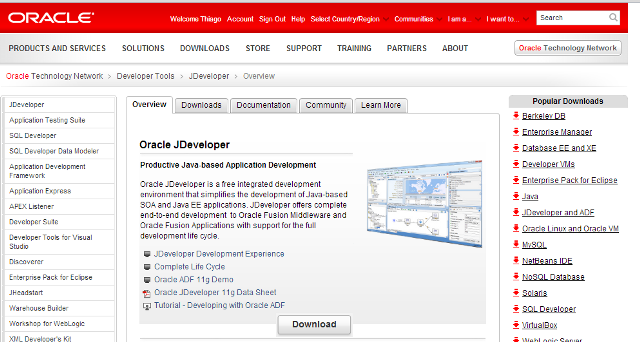
Figura 1: Site para download do IDE
Com o IDE JDeveloper o desenvolvedor consegue desenvolver qualquer aplicação voltada para a Web. Essas aplicações basicamente podem ser desenvolvidas em Java EE, Java Desktop, Fusion Web entre outras. O foco desse artigo será para aplicações Fusion Web.
Na Figura 2 é mostrada a tela inicial do JDeveloper onde o usuário tem o primeiro contato com a ferramenta.
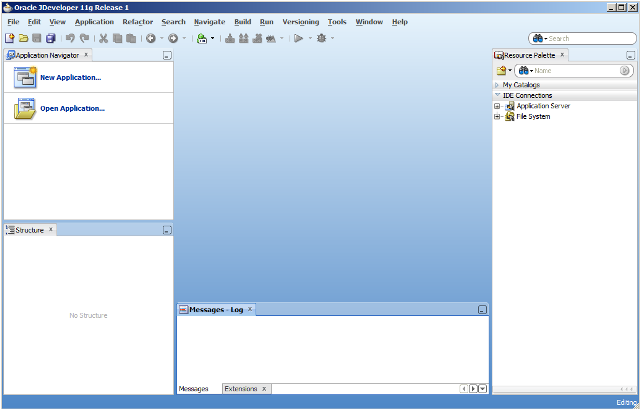
Figura 2: Tela Inicial do JDeveloper
Antes de começar a construir uma aplicação Fusion Web, é importante conhecer algumas abas de navegações que ajudam no desenvolvimento, acessadas através do menu View. Veja as abas que estão descritas abaixo que podem ser habilitadas a partir desse menu.
Application Navigator
É a janela que gerencia e navega pelas fontes da aplicação, como: Pacotes, Arquivos Java, Definições de Páginas (Page Definition), Views Objects, Entities Objects.
Dentro do Application Navigator existem alguns painéis que gerenciam o conteúdo da aplicação, sendo que os painéis mais usados são o Projects e o Data Controls.
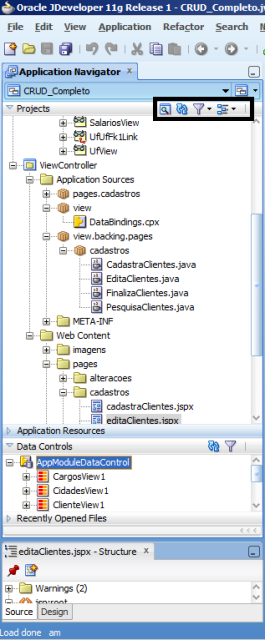
Figura 3: Painéis do Application Navigator
Veja abaixo descrição dos principais painéis.
Projects – É o principal painel onde podemos criar, visualizar e editar códigos fontes da aplicação. Para abrir os arquivos podemos clicar com o botão direito em cima dos objetos e selecionar a opção Open ou clicar duas vezes no arquivo desejado.
Data Controls - Exibe o modelo de dados da aplicação atual. Esse painel é usado quando são construídas aplicações UI (Interface do Usuário). Através dele são mostrados os atributos dos dados e ações expostas pelo Business Service (Serviços de Negócios), através da camada de modelo do ADF.
Existe um facilitador que possibilita arrastar as coleções de dados, atributos ou ações para dentro das páginas desejadas. Quando arrastado o componente para dentro da página, são criados automaticamente uma ligação de itens UI como campos, tabelas, gráficos, botões entre outros componentes, como descrito na Figura 4.
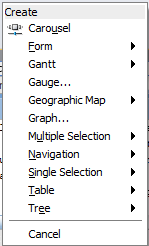
Figura 4: Opção de criação de componentes UI nas páginas
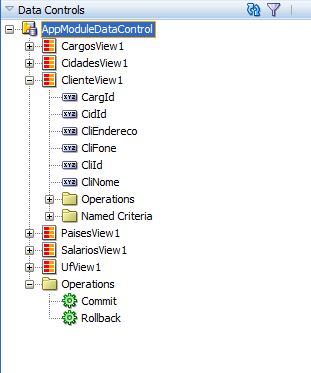
Figura 5: Visualização do Data Controls
Structure Window – Mostra a representação de hierarquias dos atuais objetos selecionados. Em casos de arquivos Java são exibidos os métodos e variáveis, conforme a Figura 6. Enquanto nas páginas que tem ADF Faces mostra a estrutura do layout e componentes visuais, exibidos na Figura 7.
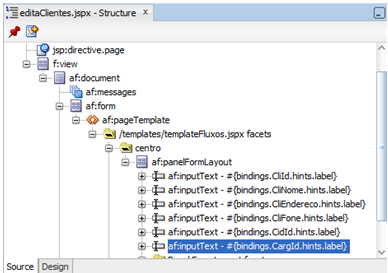
Figura 6: Exibição da estrutura na versão de página (jspx)
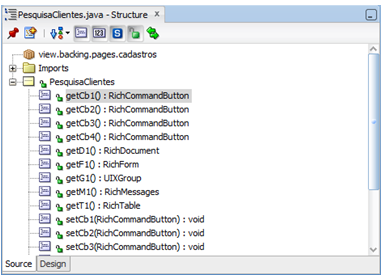
Figura 7: Exibição da estrutura na versão de página .java
Component Palette
Oferece uma lista de elementos que podem ser arrastados para a direção de páginas com componentes UI. Também podem ser arrastados esses componentes para dentro de uma página ADF Faces ou página de diagrama de fluxo.

Figura 8: Paleta de componentes
Property Inspector
Mostra a lista de propriedades e valores dos componentes que estão selecionados no momento. Neste caso, na Figura 8 foi selecionado um componente “inputText”, sendo mostrado todas as propriedades que esse elemento possui.

Figura 9: Property Inspector
Main Editor Window
Nesse painel os arquivos ficam armazenados quando o usuário efetua a abertura deles. Existem os editores de abas que podem ser encontrados logo abaixo, como é visto na Figura 9.
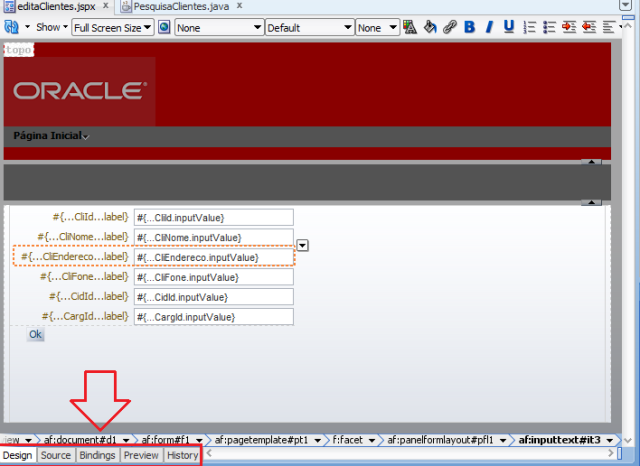
Figura 10: Main Editor e os editores de abas
Organização de Arquivos
Quando criadas páginas (.jspx) muitas vezes criam-se arquivos adicionais na estrutura do projeto, sendo que o JDeveloper organiza a estrutura da aplicação para abrigar esses arquivos em containers que são pré-definidos de forma correta.
Application
Em português chamada de Aplicação, funciona como uma espécie de arquivo onde todos os projetos e conteúdos da aplicação ficam guardados.
Para criar uma aplicação, selecione o menu File > New, na estrutura de General clique em Applications e selecione o item Fusion Web Application (ADF). Quando realizada essa ação, o usuário pode inserir um nome da aplicação e finalizar através do botão Finish.
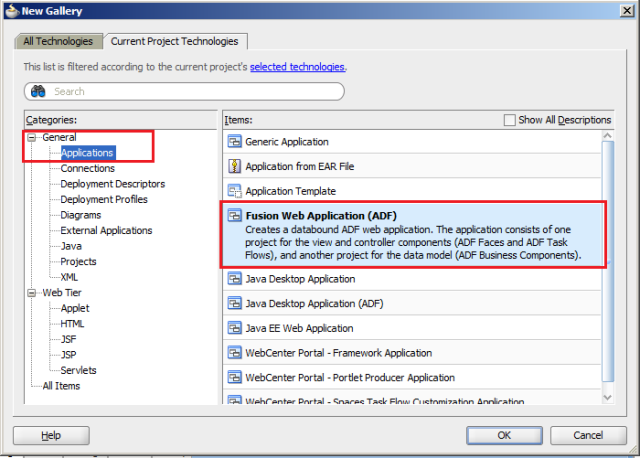
Figura 11: Criando uma aplicação
Projects
Dentro de uma Application (Aplicação), pode existir vários Projects (Projetos). Esses projetos criados podem ser do tipo ADF Model, Genéricos, Java entre outros descritos na Figura 11.
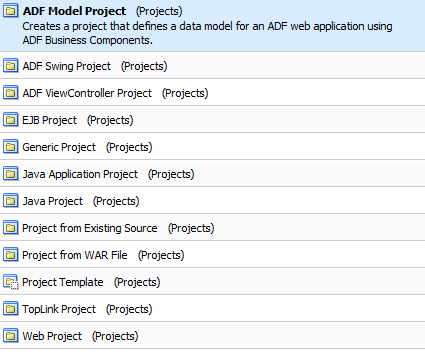
Figura 12: Lista de projetos que podem serem criados
No padrão ADF o modelo padrão é o MVC que acompanha o projeto Model e View Controller, mas é possível efetuar outras adições de projetos para separar melhor as lógicas da aplicação.
Para criar um projeto entre no menu File > New > Projects. Desse ponto em diante o usuário terá que decidir qual projeto que gostaria de adicionar na aplicação.
Packages
Os Packages ou Pacotes ajudam a gerenciar conteúdos dentro de um projeto da mesma forma que uma pasta que guarda os arquivos. Também auxiliam nas criações de objetos dos Bussiness Components do ADF, onde separa os objetos por compartimentos.
Além disso, os packages são importantes para evitar conflitos dos mesmos nomes dos arquivos, para que quando for precisar integrar ou implantar (deployment) uma produção de um sistema, não haja problemas ao gerar esses recursos.
Para criar um package clique no menu File > New e na opção Java selecione ao lado da caixa de diálogo a opção Java Package. Mais detalhes na Figura 12.
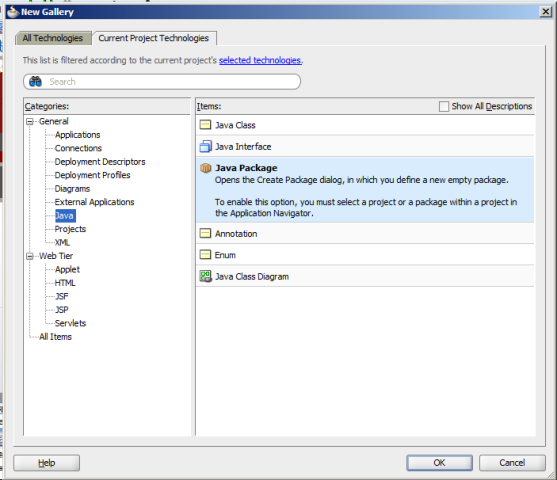
Figura 13: Criação Packages
Conclusão
O objetivo do IDE JDeveloper é fazer com que o desenvolvedor ganhe tempo e performance no desenvolvimento de qualquer aplicação. Pois é uma ferramenta muito gráfica e oferece recursos já prontos, o que é um ponto positivo na questão de desenvolvimento.
Abraço e até a próxima!