
brebem.com/downloads/cbx/InstalarCobreBemX.zip e descompacte o arquivo em uma pasta qualquer. Clique no arquivo Instalar.exe para registrar a DLL. O controle é um componente COM/DCOM e não será instalado no IDE do Delphi.
Existem mais algumas configurações e arquivos a serem baixados para gerar corretamente os boletos. Acesse o endereço www.cobrebem.com/downloads/cbx/ImagensBoleto.zip para baixar as imagens do boleto, essas imagens devem ser descompactadas na pasta da aplicação (crie uma pasta chamada “imagensboleto”).
Não é recomendado alterar o nome dessas imagens, pois as mesmas serão usadas para o logotipo do banco, bem como o código de barras. Devemos no final gerar um arquivo, que será a licença de teste e o tipo de cobrança do boleto.
Acesse o endereço www.cobrebem.com/cgi-bin/GeraArquivoLicencaTeste, escolha o banco e em Carteira, escolha uma cobrança simples. Clique
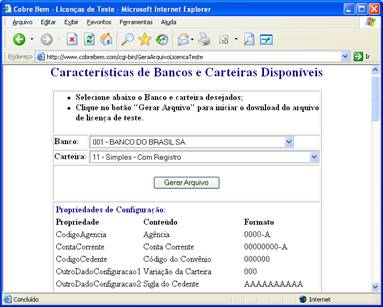
Figura 1. Gerando o arquivo de licença de teste e o tipo de carteira
Nota: Para os testes deste artigo, a empresa fabricante gentilmente forneceu uma licença do componente, então os valores mostrados no boleto serão os valores reais da aplicação.
Usando o CobreBemX no Delphi
Caso não tenha aberto a aplicação, faça-a e acesse o arquivo finaliza.aspx. Adicione um DropDownList e através da propriedade Items adicione o seguinte valores: “Boleto”, “Cartão de Crédito” e “Débito em conta”.
A seguir, adicione um CheckBox, com o texto (propriedade Text): “Enviar boleto por e-mail” e um Button com o Text igual a “Confirmar Pagamento”. Vamos habilitar o CheckBox apenas se a opção escolha no DropDownList for a de boleto. No evento SelectedIndexChanged do DropDownList, adicione o seguinte código:
CheckBox1.Enabled := DropDownList1.Items[0].Selected;
Altere a propriedade AutoPostback do DropDownList para True. Crie um novo Web Form dando o nome de “boleto.aspx”. Clique com o botão direito no projeto, escolha a opção Add Reference e na janela aberta, clique
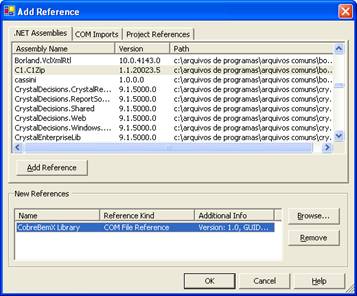
Figura 2. Adicionando a referência da DLL do CobreBemX
Gerando o boleto
A idéia aqui é receber o código do usuário, para que possamos fazer uma busca no banco para obter informações como endereço, nome completo etc., e também o código da venda, para que possamos saber o valor da venda.
Fica aqui uma dica: poderíamos passar o valor da venda através da URL, mas para usuários “mais espertos”, basta alterar esse valor, assim o boleto será gerado com valores incorretos. Por isso, vamos ter o código da venda, para que façamos uma busca no banco, retornando os valores corretos.
Abra o “Data Module” que criamos anteriormente e adicione dois FbCommands (“fbUsuario” e “fbVenda”). Faça a ligação com o ...

