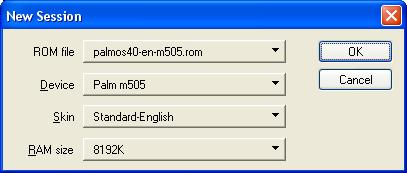
N> O custo dos portáteis equipados com PalmOS é bem menor que os com Windows Mobile. Certamente isso pesa na balança na hora em que empresas optam por informatizar sua equipe de vendas. Com o PocketStudio desenvolvemos aplicações para PalmOS, isso precisa estar bem claro. Um sistema desenvolvido com o PocketStudio não roda na API do Pocket PC. PocketStudio não é Delphi, apesar de algumas semelhanças com o IDE do Delphi 7 e anteriores, a forma de programar é diferente. Enquanto em sistemas desenvolvidos em Delphi trabalhamos com a linguagem Object Pascal, no PocketStudio usamos o Pascal puro. Após alguns esclarecimentos importantes vamos aos passos para instalação do PocketStudio e do PalmOS Emulator. Instalando o emulador Para testarmos nossas aplicações podemos instalar o PalmOS Emulator da empresa Access. O Emulador é provido de um arquivo executável, imagens de dispositivos e skins para tornar ainda mais atrativos os testes. Vamos efetuar o download do emulador pelo site Palm Brasil, que contém uma grande quantidade de programas e utilitários para Palm. O portal é parceiro da empresa Access mencionada anteriormente e mantém em sua área de downloads o PalmOS Emulator bem como imagens (“ROM’s”) dos aparelhos e skins. Acesse o link www.palmbrasil.com.br e clique no link Programs na seção downloads. Logo em seguida abra o link Palm Desktop e Simulador na seção Utilitários. Na página 2 você encontrará o item PalmOS Emulator 3.5 para download e mais abaixo as ROM’s para download. Se preferir acesse diretamente o link www.palmbrasil.com.br/programas/palmos2.html. Para efetuar o download é necessário ter cadastro e estar devidamente logado no site da Access. Para se cadastrar acesse o link https://www.developerpavilion.com/palmos e logo em seguida Você fará o download do arquivo emulador-win.zip.Também é interessante baixar o arquivo de skins, PalmOS Emulator Skins 1.9 (“emulator-skins-19.zip”), presente nessa mesma página. Os skins são usados para visualizar o aparelho no emulador e no ambiente de desenvolvimento do PocketStudio como veremos mais adiante. Após ter feito o download de todos os arquivos necessários, descompacte-os na pasta criada e execute o arquivo Emulador.exe. No caso dos skins, uma pasta Skins_v1.9 será criada ao descompactar. É necessário renomear a pasta Skins. Nas subpastas desse diretório existem alguns arquivos de imagem Vamos falar um pouco sobre o emulador que servirá como ambiente de testes Figura 1. Primeira tela do Emulador O título da janela New Session indica que a partir dela criaremos uma nova seção para trabalharmos em paralelo a nossa aplicação. Seção nesse caso serão todas as configurações que fizermos na tela de abertura e tudo que gravarmos no emulador, como por exemplo a nossa aplicação. Nos exercícios que desenvolveremos nos próximos artigos ficará bem entendido o que é e como utilizar uma seção no emulador. Na Figura 1 podemos ver quatro opções de configuração: · ROM file: ROM é o modelo do dispositivo que iremos emular. Para cada modelo de Palm existe uma ROM para utilizarmos no emulador, A ROM que utilizaremos em nosso exercício esta gravada dentro do diretório de instalação do Emulador em uma pasta ROM’s. Para a nossa aplicação selecione a ROM mostrada na figura. Platform41_m505_enUS.rom; ... 
Quer ler esse conteúdo completo?
Tenha acesso completo

