



ustify>

Clique aqui para ler todos os artigos desta edição
Dr. CASE: uma ferramenta para modelagem de dados
A Dr. CASE é uma ferramenta para modelagem de sistemas, projeto conceitual, lógico e físico de banco de dados. Utilizando técnicas de Engenharia de Software, a Dr. CASE torna as atividades de projetar e documentar sistemas mais fáceis e produtivas.
Este artigo tem como objetivo mostrar como a Dr. CASE apóia a tarefa de construção do projeto conceitual, lógico e físico de bancos de dados. O projeto conceitual é um projeto de alto nível, independente do SGBD, que tem por objetivo representar os dados a partir da etapa de levantamento. É composto por um ou mais diagramas Entidade-Relacionamento (DER) e descreve as estruturas de armazenamento e suas interligações do sistema que está sendo projetado. O projeto lógico já é implementável, dependente do tipo de SGBD a ser usado e é responsável por mapear o esquema conceitual de alto nível para o modelo de dados a ser implementado em função de um sistema de banco de dados em particular. O projeto físico corresponde ao esquema de banco de dados propriamente dito, específico de um SGBD.
Pode-se obter a versão trial da Dr. CASE, ou mesmo adquirir a ferramenta,
através do site da Squadra, fabricante da ferramenta (www.squadra.com.br).
Criação de um Projeto
O Dr CASE organiza os projetos de sistemas em repositórios. Cada repositório é um arquivo que pode armazenar um ou vários modelos de sistemas. Para dar início à construção de um projeto, deve-se clicar no Botão Novo Repositório, conforme mostra a Figura 1. Uma outra opção é clicar no botão Cancelar e selecionar o Menu Repositório/Novo Repositório.

Figura 1. Criação de um novo repositório.
A seguir, devem-se configurar algumas opções, conforme a Figura 2.

Figura 2. Configuração do repositório.
Após a configuração ter sido feita, deve-se clicar no botão OK, em seguida, na opção Abrir Repositório do Menu Repositório, e selecionar o caminho onde foi criado o repositório. Feito isso, deve-se clicar no botão Abrir Repositório.
Para cadastrar um novo sistema, o usuário deve utilizar a opção Novo Sistema do Menu Sistema. Isto somente pode ser feito caso um repositório já tenha sido aberto ou criado anteriormente.
No momento da criação do sistema, a Dr. CASE solicita várias informações. Na Figura 3, tem-se três abas (Identificação, Descrição e Segurança) que contêm informações utilizadas na definição de sistemas. A aba Identificação solicita, dentre outras coisas, o nome do sistema e o analista responsável. Na aba descrição, pode-se apresentar um texto com uma descrição do sistema, enquanto a aba Segurança oferece a possibilidade de criação de uma senha de acesso para o mesmo. Em seguida, deve-se clicar no botão OK.

Figura 3. Definição de sistemas.
Depois de criado um novo sistema, deve-se salvar o Diagrama de Entidade e Relacionamentos (DER) a partir do menu DER, opção Salvar, informando um nome para o diagrama e pressionando o botão OK (ver Figura 4).

Figura 4. Gravação de diagrama.
Construção do DER
A Figura 5 mostra o DER da aplicação que será desenvolvido no contexto deste artigo. Trata-se de um fragmento de um Sistema de Controle Acadêmico.
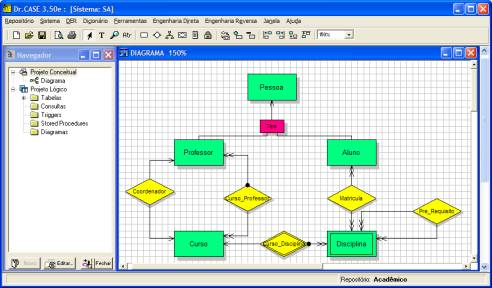
Figura 5. Diagrama Entidade-Relacionamento.
Para criar as entidades deste DER, indicadas na Tabela 1, devem ser seguidos os seguintes passos:
1. pressionar o botão da barra de ferramentas que contém o ícone  (entidade);
2. clicar no diagrama onde a entidade deve ser criada;
3. pressionar o botão esquerdo do mouse sobre a entidade e escolher a opção titular;
4. na janela de titulação de entidade, entrar com o título da entidade que aparece no diagrama, além do nome físico da tabela a ser gerada;
5. repetir os passos acima para criar cada entidade.
|
Entidade |
Título da Entidade |
Nome Físico |
|
Aluno |
Aluno |
Aluno |
|
Curso |
Curso |
Curso |
|
Disciplina |
Disciplina |
Disciplina |
|
Pessoa |
Pessoa |
Pessoa |
|
Professor |
Professor |
Professor |
...


Utilizamos cookies para fornecer uma melhor experiência para nossos usuários, consulte nossa política de privacidade.