



rc="/imagens/webmobile/wm08_capa.JPG" width="144" border="0">
ouco do poder da computação móvel usando a tecnologia .NET Compact Framework e valendo-se das ferramentas de desenvolvimento contidas no Visual Studio 2003. Vamos utilizar como linguagem de programação o C#.NET. Entretanto, os códigos aqui contidos poderão facilmente ser portados para todas as linguagens da plataforma .NET: VB.NET, Visual J#.NET, Visual C++.NET etc.
O projeto que iremos trabalhar consiste em uma aplicação simples de venda de sanduíches de uma lanchonete. Essa aplicação será feita sobre o conceito de três camadas e seu desenvolvimento está dividido em três partes: na primeira montaremos os formulários e seus respectivos campos, a fim de juntar a camada de aplicação com a lógica de negócio, na segunda iremos criar a base de dados e por fim, vamos inserir a camada de acesso a dados e finalizar a aplicação.
Utilizaremos nesse artigo:
· MSWXP ou superior, MSW2000 ou superior.
· Visual Studio .NET 2003.
· IIS + Front Page extensões.
· SQL Server ou MSDE.
· .NET Framework 1.1 e Compact Framework
Descrição do sistema
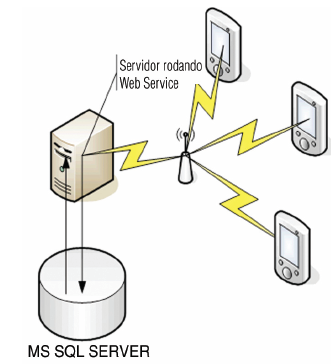
O sistema deverá rodar em um Pocket PC e armazenar remotamente os pedidos de cada cliente com seus respectivos itens e o responsável pela venda. Tais dados serão inseridos em um servidor SQL através de um web service. Veja na Figura 1, como será nosso sistema.
Iniciando um novo projeto
Abra o Visual Studio .NET 2003 e clique em File | New Project. Depois escolha Visual C# Projects e dê o nome de SVS (Sistema de Vendas de Sanduíches). A Figura 2 ilustra como deve ficar a tela do novo projeto. Clique em OK.
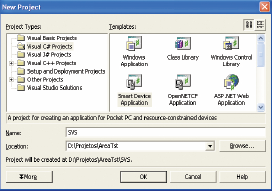
Figura 2. Criando um novo projeto.
A próxima etapa é escolher a plataforma em que a aplicação irá rodar e que tipo de aplicação será. Nesse projeto, trabalharemos com a plataforma Windows CE e o tipo do projeto será Pocket PC (Figura 3).
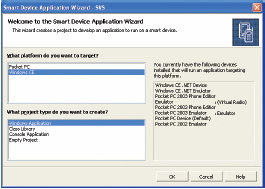
Figura 3. Escolhendo a plataforma e tipo de projeto.
Criada a aplicação, vamos adaptar o formulário para trabalhar em um Pocket PC. Nossa primeira missão é ajustar o tamanho da tela. Coloque 240;294, indicando o Width e o Height na propriedade Size do formulário.
Agora vamos testar nossa primeira tela da aplicação. Dê um duplo clique no formulário e digite o seguinte código no método de carregamento da aplicação:
private void Form1_Load(object sender, System.EventArgs e
{
this.Text = "Famigerado Olá Mundo!"; //Este é o código...
}
Lembre-se que C# é case sensitive. Depois vá até o item Deployment Device da barra de ferramentas e escolha Pocket PC 2002 Emulator (Figura 4).
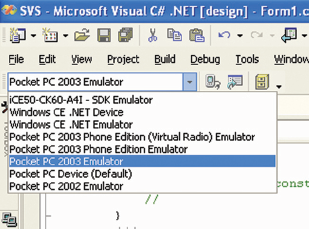
Figura 4. Escolhendo o deploy da aplicação.
Clique em Start (Debug). Nesse processo de deploy, será chamado junto a um emulador de Pocket PC para carregar a aplicação. Depois de alguns instantes devera aparecer uma tela semelhante à da Figura 5.
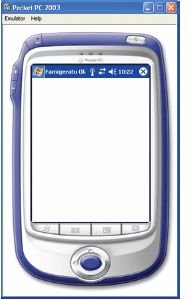
Figura 5. Emulando a aplicação em um Pocket PC.
Perceba que o texto do formulário não aparece por completo, com isso aprendemos a primeira lição desses simpáticos dispositivos, todo o espaço é muito pequeno, portanto utilize-os da melhor forma. Assim sendo, altere o código anterior para:
private void Form1_Load(object sender, System.EventArgs e)
{
this.Text = "Olá Mundo!";
}
Agora, clique em Emulador | Shut Down e escolha Turn off Emulator. Dê um deploy novamente e verifique se o texto do formulário aparece corretamente.
Agora vamos começar de verdade nossa aplicação
Essa aplicação terá uma tela de cadastros de itens e vendedores, tela de venda de itens e uma tela inicial. Para tal, usaremos um MainMenu para escolha de cadastro ou venda e depois um TabControl para escolha de cadastro de itens e vendedores. No Tool box, clique no controle MainMenu e arraste para seu formulário.
Vamos agora adicionar um menu de escolhas que deverá conter Cadastro e Venda. Dê um clique em Type Here e insira &Menu. Depois, abaixo de Menu coloque da mesma forma, &Cadastro e &Venda (Figura 6).
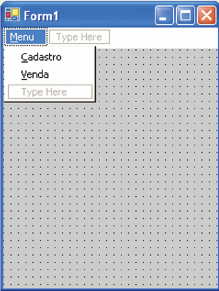
Figura 6. Criando um menu.
Adicione também um menu de saída do sistema. Agora vamos adicionar o formulário de cadastro. No Solution Explorer clique com o botão direito do mouse no projeto e em Add | Add Windows Form. Coloque o nome de Frm_Cadastro.cs para esse formulário e clique em Open.
Altere o tamanho do formulário para 240;294 assim como no principal. Agora vamos adicionar o TabControl de cadastro de itens e vendedor. No Tool Box clique em TabControl e arraste para o formulário. Depois, nas propriedades clique em TabPages (Collection). Adicione uma Tab, clicando em Add. Mude a propriedade Text e Name para ITENS.
Clique em Add novamente e adicione VENDEDOR. Depois clique em OK. Redimensione o componente para que fique semelhante à Figura 7.
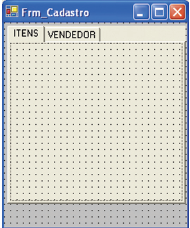
Figura 7. Trabalhando com TabControl.
Adicione um botão e altere as seguintes propriedades:
· Name: Btn_Sair
· Text: &Sair
Para a Tab VENDEDOR, monte a estrutura de Labels e TextBox conforme a Figura 8.
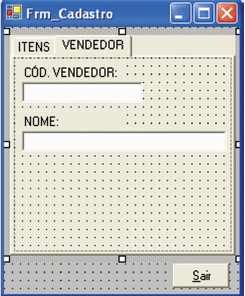
Figura 8. Criando o cadastro do Vendedor.
Altere as propriedades dos respectivos controles:
· Caixa de texto do código do vendedor:
o MaxLenght: 15
o Name: Txt_Cod_Vendedor


Utilizamos cookies para fornecer uma melhor experiência para nossos usuários, consulte nossa política de privacidade.