Olá galera, nesta Quick Tips, irei mostrar como podemos passar parâmetros para um relatório do Crystal Reports XI, diretamente pelo Delphi, usando a VCL do mesmo. Já criei alguns artigos sobre o assunto abordando:
Agora vamos começar com a passagem de parâmetros: inicialmente vamos criar um relatório com parâmetro diretamente pelo Crystal Reports XI.
Com o Crystal Reports XI aberto vamos clicar no Menu Arquivo/ Novo Relatório Padrão.Veja a seguinte janela é aberta :
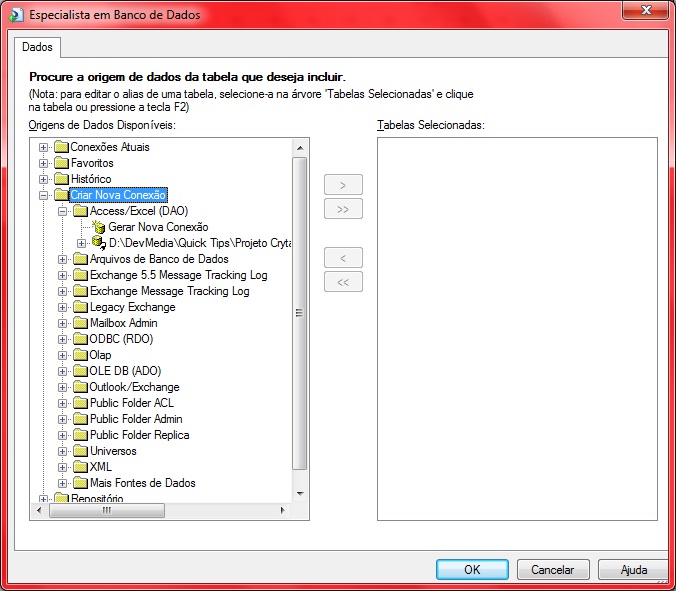
Vamos criar uma conexão com um Banco em Access, clicando duas vezes no Item Gerar Nova Conexão, dentro do Item “Criar Nova Conexão”: “Access/Excel(DAO)".
Veja abaixo que a seguinte janela é mostrada logo em seguida, selecione o Banco desejado:
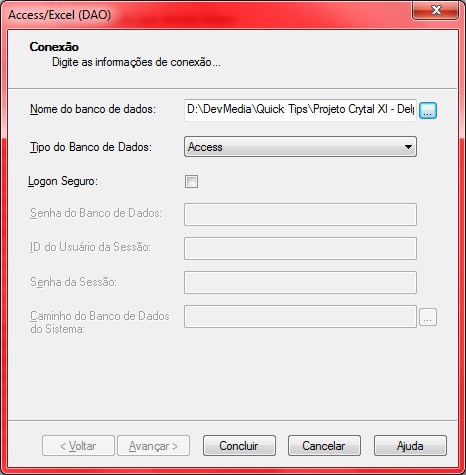
Após selecionar o Banco de Dados desejado, iremos notar a seguinte alteração na imagem anterior.
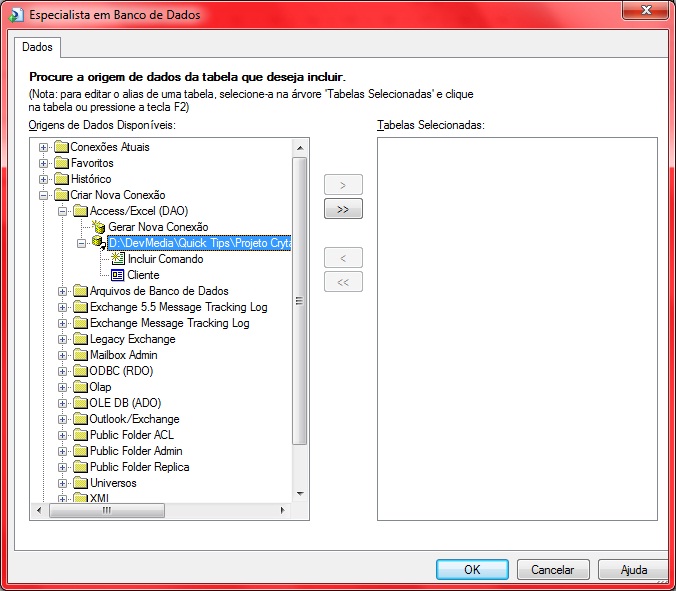
Vamos em seguida selecionar o item “Incluir Comando”, e dar um duplo clique no mesmo, note que a janela abaixo é exibida:
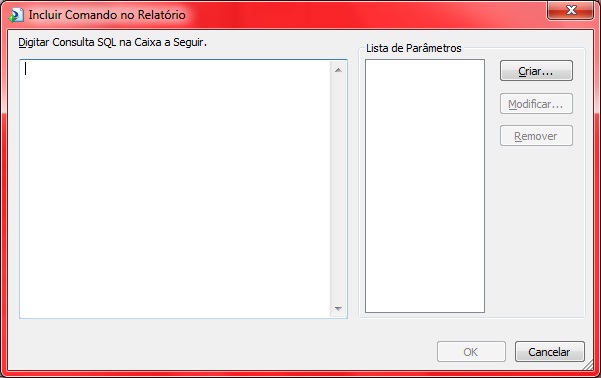
Nesta janela podemos montar o Script desejado para este Banco de Dados, além de criar, modificar ou remover parâmetros neste Script. Vamos clicar em Criar e veja como criar um parâmetro no seu Script:
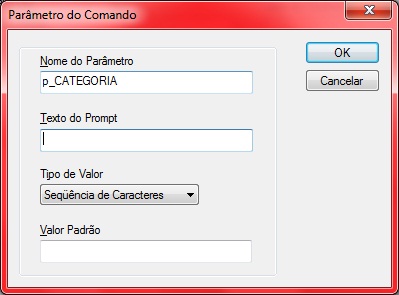
A nomenclatura fica de acordo com cada um, não precisa iniciar com p_, é apenas para questão de organização particular. Feito isso clique em OK, e voltará para a janela anterior. Veja que já implementei o parâmetro em um Script referente a uma de minhas tabelas.
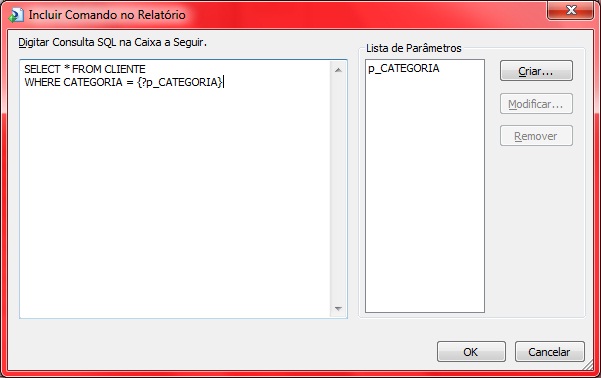
A forma de utilizar os parâmetros tem que ser sempre desta maneira {?NomeDoParametro}
Feito esta configuração dos parâmetros no Script, podemos clicar no botão OK, e logo em seguida será exibido uma janela solicitando um valor para o seu parâmetro.
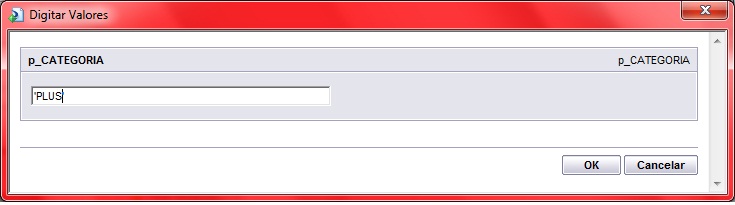
Observe que eu informei ‘PLUS’ entre aspas simples, pois é obrigatório para campos textos assim como data ficarem entre aspas simples. Logo em seguida notaremos que a sua tela ficou da seguinte forma:
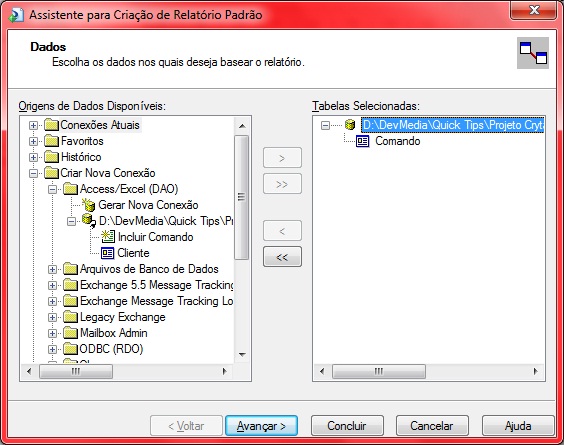
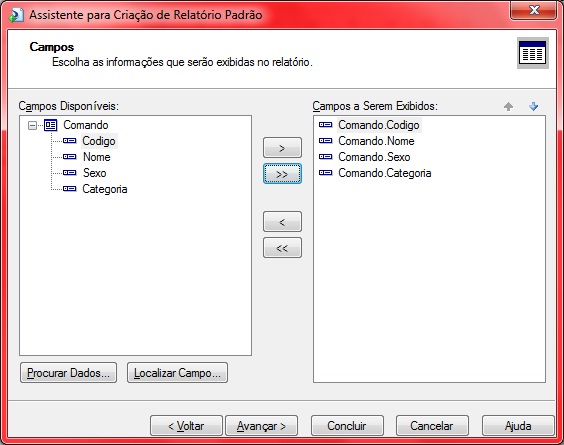
Agora vamos “Avançar”, nesta parte do Wizard, podemos selecionar os campos que queremos exibir no relatório, vamos marcar todos os campos, e adicionarmos ao lado direito (Campos a Serem Exibidos).
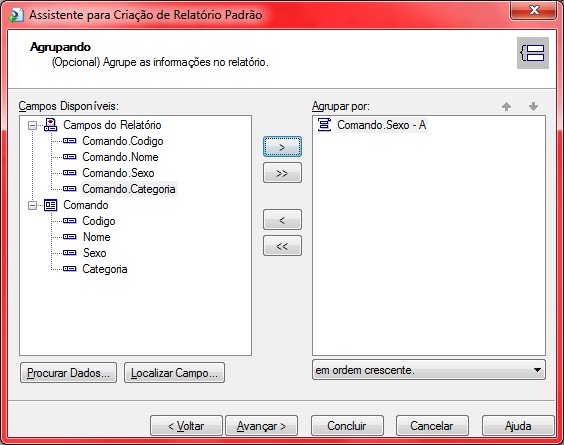
Avançamos mais uma vez e podemos notar nesta parte como é fácil criar um agrupamento utilizando a ferramenta, vou agrupar pelo campo “Sexo”. Logo em seguida “Avançar”.
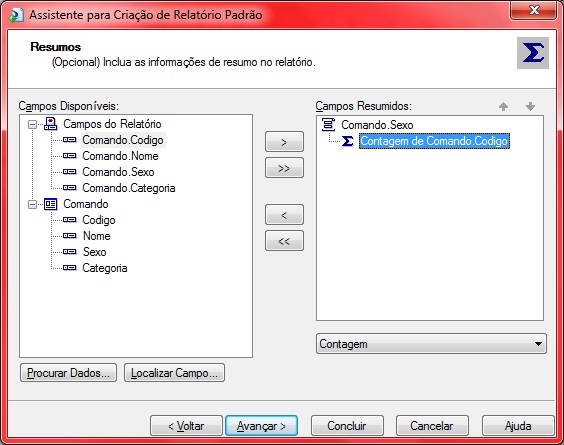
Nesta parte agora podemos notar que existe a possibilidade de criar somatórios, totalizadores, contadores, entre outros. Observe que selecionei Contagem do Camando.Codigo , mais uma vez “Avançar”.
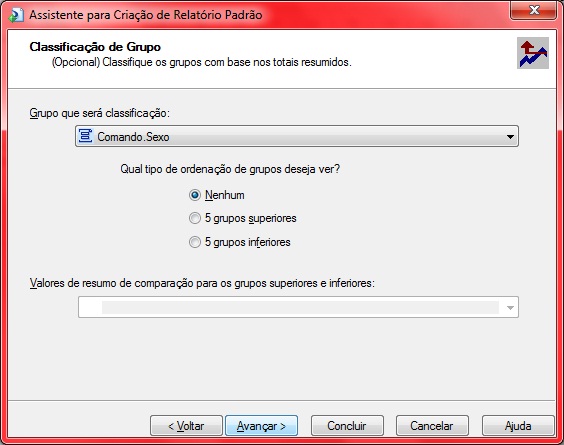
Nesta parte agora podemos notar, uma configuração bem interessante quanto à parte de agrupamento, onde temos a classificação do mesmo baseado nos totais, e “Avançar” mais uma vez.
Neta parte podemos notar a possibilidade de criarmos um gráfico, mas não o faremos agora, apenas “Avançar”.

Em seguida podemos ver a parte da Filtragem, onde também não iremos selecionar nada apenas “Avançar”.

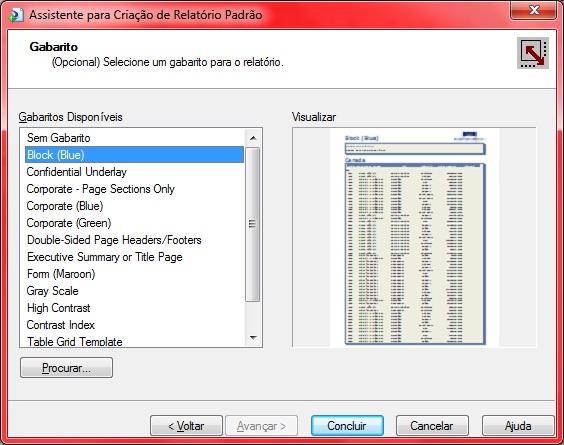
Para finalizar a escolha do layout do relatório, e por fim clicamos em “Concluir”, e o relatório estará pronto.
Vamos salvar este relatório com o nome RptClienteCategoria.rpt.
Fico por aqui ate à próxima Quick Tips, onde veremos em fim como passar os parâmetros pelo Delphi.