Com intuito de disponibilizarmos um tutorial minucioso de instalação da plataforma Android, foi desenvolvido esse artigo com grande participação do programador Francisco Robson da Silva Castro, que atua na IVIA-CE. Onde o grande foco é auxiliar desenvolvedores iniciantes nos primeiros passos de configuração do ambiente de desenvolvimento.
1 – Baixando e instalando o ANDROID SDK e/ou JDK
1.1. Baixar Android SDK em: http://developer.android.com/sdk/index.html
e escolher a versão de instalação recomendada para o Windows.
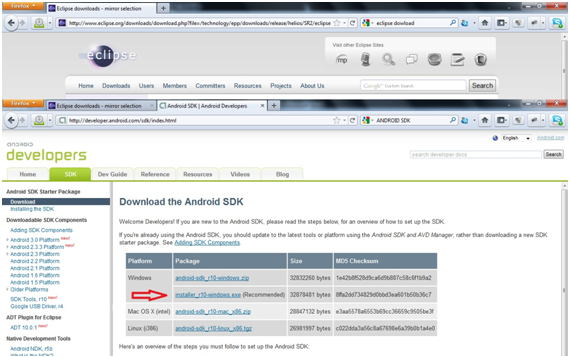
1.2. Após a conclusão do Download do Android SDK, clique duplo sobre o ícone de instalação do mesmo. Irá aparecer a seguinte janela.
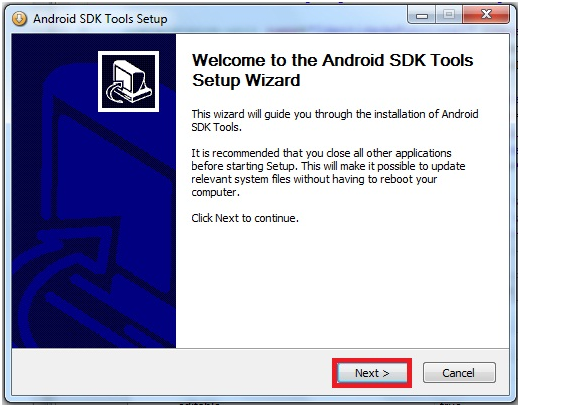
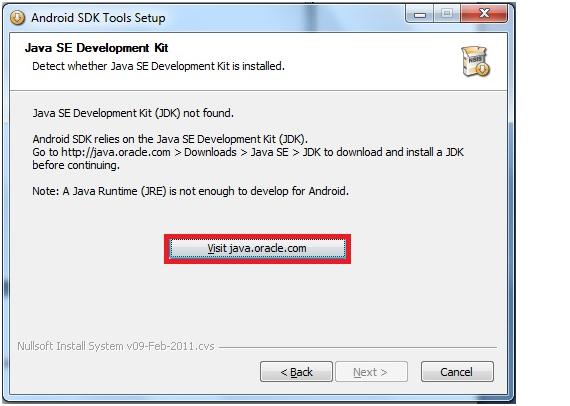
1.3. Clique em NEXT. Depois deste passo, poderá surgir uma tela pedindo para instalar o Java JDK compatível com a versão do Android SDK que estamos utilizando. Clique no botão VISIT JAV.ORACLE.COM. e irá abrir a no browser a página de Download do JDK. Ou acessar a url: http://www.oracle.com/technetwork/java/javase/downloads/index.html
Obs: Caso não apareça a tela abaixo, ir para o passo 2.
1.4. Selecione o JDK para download. Optei por baixar a versão Java EE.

1.5. Depois de selecione a Plataforma e a Língua,
marque o checkbox para aceitar os Termos de Licença e click em CONTINUE.

1.6. Efetue o download e instale o JDK. 
1.7. Instalando JDK
1.7.1. Iniciando a instalação
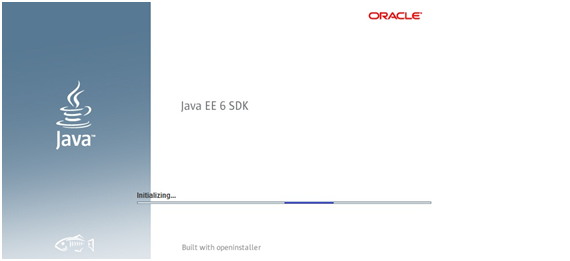
1.7.2. Clique em AVANÇAR
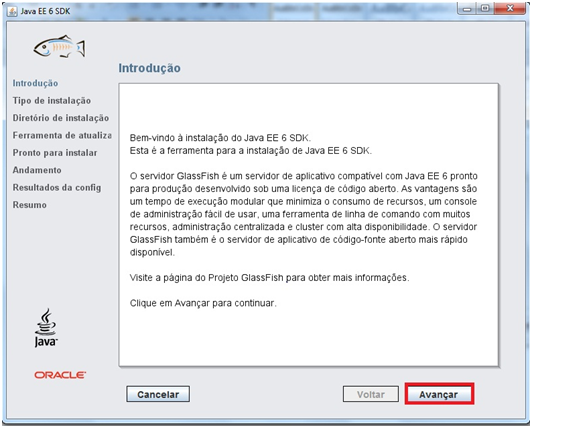
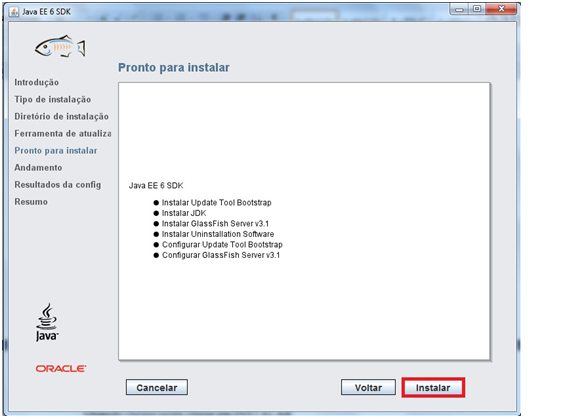
1.7.3. Continue clicando em AVANÇAR até chegar na tela Pronto para Instalar. Quando chegar nesta clique em INSTALAR
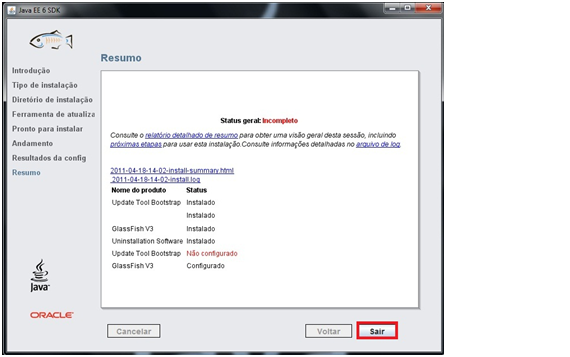
1.7.4. Click em SAIR ao final da instalação.
1.7.8. Click em BACK e depois em NEXT novamente.
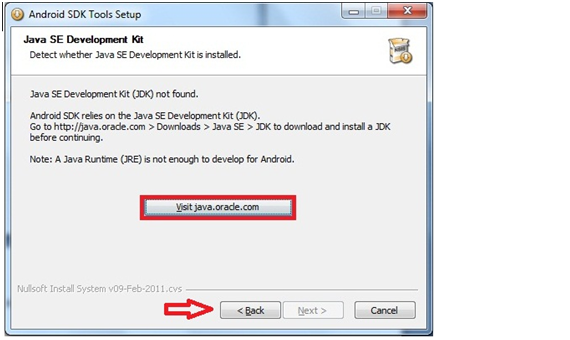
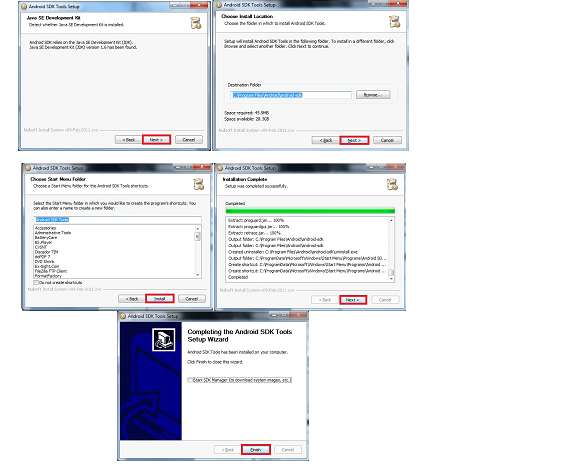
1.7.9. Irá surgir a seguinte tela. Depois click em NEXT, em NEXT novamente e depois INSTAL e em FINISH.
2 –Baixando e iniciando a IDE Eclipse.
2.1. Baixar Eclipse em: http://www.eclipse.org/downloads/
2.2. Escolher qualquer opção para download
Obs: Prefiro configurar o Android no Eclipse IDE for Java Developers
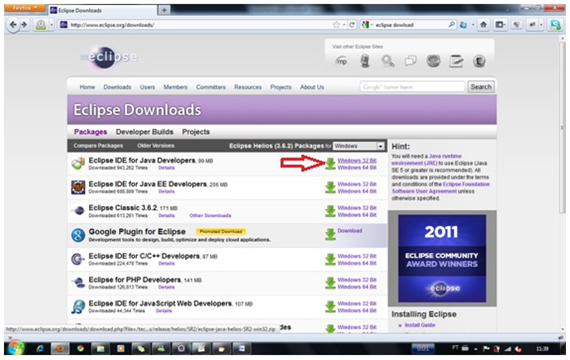
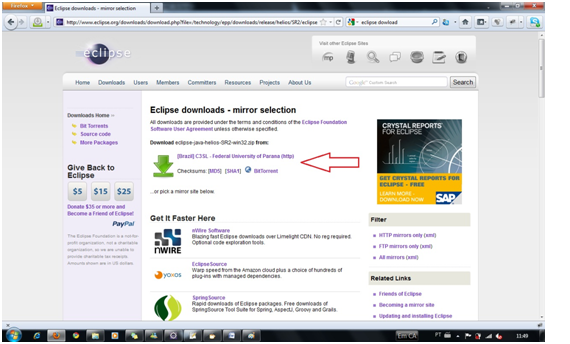
2.3. Efetuar o Download do Eclipse
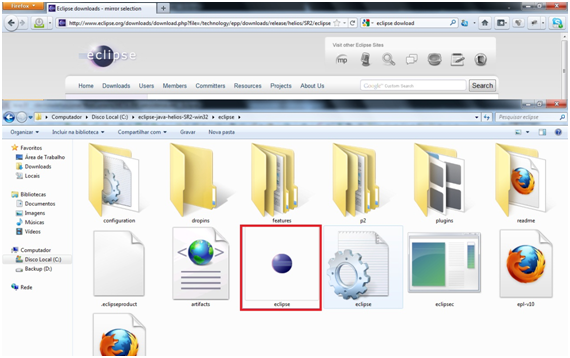
2.4. Descompactar o arquivo zippado baixado na pasta C: ou em outro diretório. Será criada uma pasta chamada eclipse. Clique duplo na mesma e depois execute o arquivo eclipse.exe. O Eclipse será iniciado para que possamos instalar o plugin do Android nesta IDE.
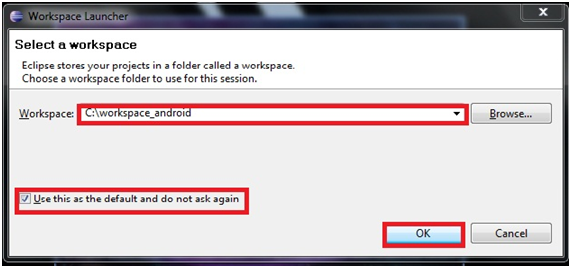
2.5. Irá surgir uma caixa pedindo para que seja informado o diretório onde será criado o workspace. Informe um local onde você queira ou coloque no diretório C:\workspace_android. Você pode marcar o checkbox para sempre use este diretório como diretório padrão, ou seja, quando iniciar o eclipse ele irá abrir com o workspace default. Depois click em OK.
2.6. Feche a tela de boas vindas e sua tela irá ficar assim:

Veja na segunda parte deste artigo a continuação da instalação e a construção do Exemplo.