



fy>
Clique aqui para ler todos os artigos desta edição
Enviando E-mails e gerenciando contatos no PocketPC
Em um mundo conectado, onde as empresas estão colocando seus vendedores em campo totalmente interligados, é imprescindível a utilização de equipamentos e tecnologias que permitam a troca rápida de informações. Nesse cenário, o envio e recebimento de e-mails diretamente das aplicações de força de vendas é algo útil e extremamente necessário.
Imagine então um vendedor fazendo uma venda no cliente e logo em seguida esse recebendo uma cópia do pedido por e-mail, e no mesmo momento a empresa recebendo também o mesmo e-mail, agilizando toda a logística de estoque e entrega. Isso evita que o vendedor tenha que enviar uma cópia do pedido por Fax, ou ainda enviar por algum mecanismo proprietário de troca de informações, onde o cliente nunca poderia ser beneficiado com a cópia do pedido instantaneamente.
Mas como então colocar esta funcionalidade em sua aplicação? A partir da versão Windows Mobile 5.0, é possível ter acesso a todas as funcionalidades do PocketOutlook, uma versão bem resumida do Outlook Express que roda no Windows do desktop, e é isso que vamos explorar neste artigo.
Por que usar o PocketOutlook?
Talvez o principal argumento para sua utilização seja a simplicidade e praticidade. Você pode usá-lo da mesma maneira que no micro, escrevendo e recebendo e-mails, mas principalmente, poderá controlá-lo de sua aplicação.
Como o PocketOutlook é controlado pela aplicação, as configurações de conta e conexão são feitas diretamente nele, eliminando esse trabalho do seu programa, o que implica em um ganho de produtividade no desenvolvimento, que se concentra somente no e-mail a ser enviado, e não mais em como se conectar ao provedor, autenticar e enviar o e-mail.
O que podemos fazer com o PocketOutlook
Todas as funcionalidades do PocketOutlook estão no namespace Microsoft.WindowsMobile.PocketOutlook, que deverá ser adicionado ao seu projeto. Entre algumas funcionalidades, você pode:
· Listar as contas de e-mail disponíveis;
· Enviar e-mail;
· Gerenciar a lista de contatos, onde você pode listar, inserir, modificar e excluir;
· Gerenciar tarefas, entre outros;
No artigo nos concentraremos apenas no envio de e-mail pela aplicação e gerenciamento de contatos. Usar o gerenciador de contatos permite manter uma base de dados com informações simples, como nome, email e telefone, que poderão ser utilizadas para o envio de e-mails.
Configurando o PocketOutlook
Para desenvolver programas para Windows Mobile 5.0, é preciso instalar o Windows Mobile 5.0 SDK, que pode ser baixado no link (www.microsoft.com/downloads/details.aspx?FamilyID=83a52af2-f524-4ec5-9155-717cbe5d25ed&DisplayLang=en).
Outro requisito é o ActiveSync, que pode ser baixado em: www.microsoft.com/downloads/details.aspx?familyid=024425A9-6973-43A7-8792-612F405137B2&displaylang=pt-br.
Antes de iniciar o desenvolvimento do programa, precisamos configurar uma conta de e-mail no PocketOutlook. Para isso, utilizaremos o emulador do Visual Studio, que deverá ser configurado para ter acesso à internet. Para isso abra o menu Tools>Options, e acesse o item Device Tools>Devices, escolha Windows Mobile 5.0 Pocket Emulator e clique em Properties>Emulator Options>Network.
Habilite a placa de rede NE2000, escolhendo a placa do seu micro que estará na lista, de acordo com a Figura 1. Se você tiver um equipamento PocketPC com Windows Mobile 5.0, utilize-o ao invés do emulador, mas faça as configurações necessárias para acesso a internet utilizando a base de conexão com o micro ou um celular.
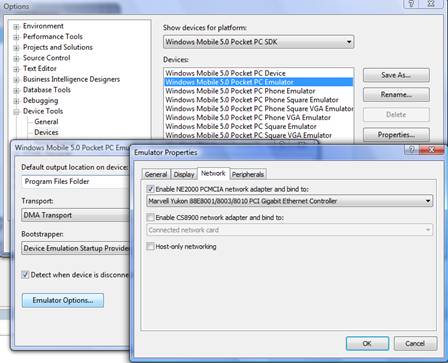
Figura 1. Configurando o Emulator para acessar a internet
Depois de configurado, abra o emulador clicando em no menu Tools>Connect to Device>Windows Mobile 5.0 Pocket PC Emulator e vamos criar uma conta no PocketOutlook para podermos usar em nossa aplicação.
Dentro do emulador, clique em Start>Messaging. Depois de aberto, criaremos uma conta de e-mail POP, da mesma maneira que no Outlook Express, clicando em Tools>New Account (Figura 2).
Siga os passos para a configuração da conta. Se preferir, adicione outras contas. Após configurado, faça um teste para certificar que a conta está funcionando.
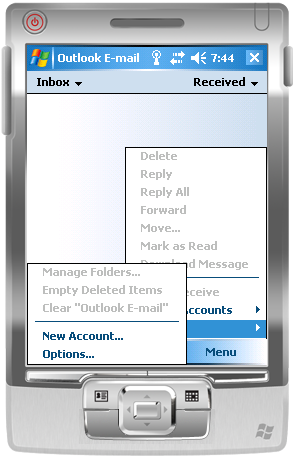
Figura 2. Criando uma nova conta no PocketOutlook
Iniciando o projeto da aplicação
Para iniciarmos, crie um novo projeto SmartDevice>Device Application, escolhendo a plataforma Windows Mobile 5.0 PocketPC (Figura 3).
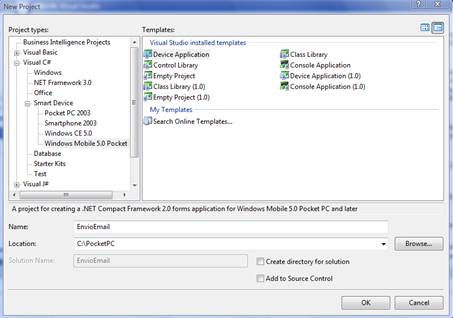
Figura 3. Criando um projeto Windows Mobile 5.0 no Visual Studio 2005
Depois de criar o projeto, abra o Solution Explorer e adicione a referência para o PocketOutlook. Isso pode ser feito no Add Reference, escolhendo Microsoft.WindowsMobile.PocketOutlook (Figura 4).
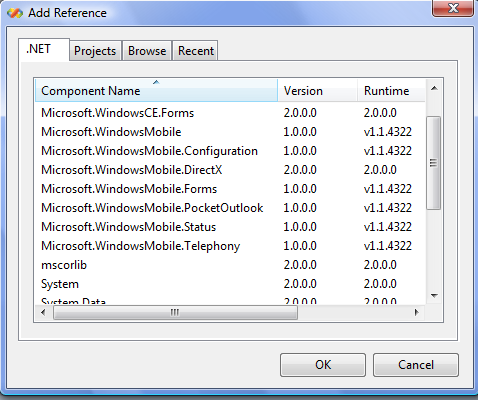
Figura 4. Adicionando a referência para o PocketOutlook ao projeto
Desenhando a aplicação
Vamos desenhar a tela do programa, que permitirá ao usuário escolher que conta utilizar, visto que podemos ter uma variedade de contas cadastradas no PocketOutlook. Nossa aplicação terá duas telas, sendo uma principal, que chamaremos de formPrincipal e outra para gerenciamento dos contatos, que chamaremos de formContato.
Para criar o formulário principal (“formPrincipal”), clique em Project>Add Windows Forms. Adicione os controles da Tabela 1 e ao final, deverá ter a aparência da Figura 5.
|
Controle |
Nome |
Propriedades Adicionais |
|
ComboBox |
cbConta |
|
|
TextBox |
txtPara |
Multline=true |
| ... |


Utilizamos cookies para fornecer uma melhor experiência para nossos usuários, consulte nossa política de privacidade.