



N style="mso-spacerun: yes">
Clique aqui para ler todos os artigos desta edição
Oracle Warehouse Builder 10g – Parte 2
Cristiane Perini Araújo e Eduardo Fernando Mendes
Leitura obrigatória: SQL Magazine 20, Oracle Warehouse Builder 10g – Parte1.
Na primeira parte deste artigo apresentamos os conceitos básicos da ferramenta Oracle Warehouse Builder (OWB). Depois aprendemos como criar um projeto, definimos e importamos os dados de origem e de destino. Nosso objetivo nesta segunda parte do artigo é a criação das dimensões, do cubo, dos mapeamentos e finalmente, a parte mais esperada por todos: vamos popular o nosso data warehouse com os dados.
Passo 4: Criando dimensões
O Warehouse Builder utiliza as dimensões para organizar e indexar os dados para os cubos. As tabelas dimensão contêm atributos textuais que funcionam como filtros para as consultas do usuário.
As dimensões são compostas por níveis dimensionais. Estes indicam como os dados são agregados (sumarizados, somados). Os níveis formam hierarquias de classificação que permitem a execução de funções de: roll up (sumarização) e drill down (detalhamento). Criaremos abaixo a dimensão e todos os seus atributos.
1. Para criar uma dimensão, clique em Oracle, DW, Dimension. Agora clique com o botão direito do mouse sobre Dimensions e selecione a opção Create Dimension.
2. O OWB apresentará o assistente New Dimension. Clique em Next.
3. Será apresentada a página Name. Coloque o nome da dimensão e o prefixo. Poderá ser colocada também informação de descrição para essa dimensão. Esta dimensão será chamada de GEOGRAFIA. Clique em Next.
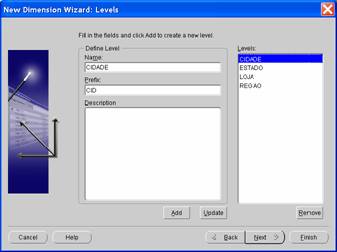
4. Na página seguinte será preciso definir os níveis (levels). No caso da dimensão GEOGRAFIA, definiremos os seguintes níveis: CIDADE, ESTADO, LOJA e REGIÃO conforme Figura 1.
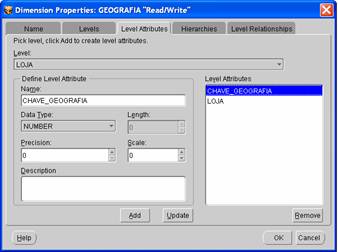
5. O próximo passo é definir os Atributos para estes níveis criados acima. No nível LOJA, por exemplo, serão adicionados os atributos: CHAVE_GEOGRAFICA e a LOJA que serão utilizados nas possíveis consultas realizadas pelos usuários. Este passo consiste também em definir os tipos de dados a serem utilizados, por exemplo: varchar2, number, date e seu tamanho. A Figura 2 ilustra essas informações.
6. Definiremos agora as Hierarquias. Por exemplo, na dimensão que estamos criando existirá apenas a hierarquia GEOGRAFIA que se refere à dimensão.
7. Na próxima guia selecionaremos todos os níveis criados que serão utilizados nesta dimensão (ver Figura 3). Feito isto, clique em Finish.
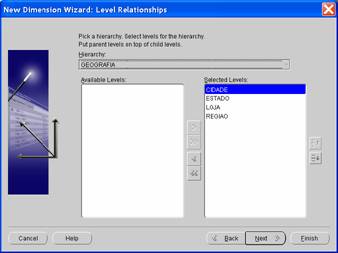
Figura 3. Criação da dimensão GEOGRAFIA.
8. Repita este processo para cada dimensão que for criar.
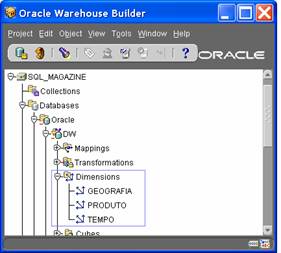
9. Ao final, como podemos observar na Figura 4, teremos nossas dimensões criadas.
Passo 5: Criando o Cubo
Para criar o cubo, seguiremos os passos abaixo:
1. Clique em Oracle, DW, Cubes. Feito isto, clique com o botão direito do mouse sobre Cubes e selecione a opção Create Cube.
2. O OWB apresentará o assistente New Cube. Clique em Next.
...


Utilizamos cookies para fornecer uma melhor experiência para nossos usuários, consulte nossa política de privacidade.