
PAN>
Trabalhando com Custom Reports no SQL Server 2005 SP2
Aprenda a trabalhar com os Custom Reports no SQL Server 2005 SP2
Quem trabalha com o SQL Server 2005 já deve ter notado que a ferramenta SQL Server Management Studio oferece uma grande variedade de relatórios que lhe permitem obter informações sobre seu servidor SQL Server 2005 de forma simples e rápida. Até o Service Pack 1, estes relatórios eram fixados pelo produto e estavam disponíveis na guia Summary do SQL Server Management Studio. Com a chegada do Service Pack 2, os relatórios saíram da guia Summary, que aliás teve seu nome alterado para Object Explorer Details, e tornaram-se sensíveis ao contexto.
A partir do SP2, eles aparecem quando você clica com o botão direito sobre nó servidor, banco de dados ou Logins dentro do painel Object Explorer. No mais, com o Service Pack 2, uma das grandes melhorias da ferramenta SQL Server Management Studio está no fato desta permitir que você crie seus próprios relatórios e adicione-os à ferramenta. Estes são chamados de Custom Reports e podem ser adicionados no nível servidor – relatórios que obtêm informações sobre objetos ou configurações do servidor, ou no nível banco de dados – relatórios que obtêm informações sobre objetos ou configurações de um banco de dados, logins, etc.
Neste artigo, será apresentado como você pode estar criando seus próprios relatórios Reporting Services e adicionando-os ao SQL Server Management Studio para facilitar seu dia-a-dia de trabalho. Você verá que com os Custom Reports muitas das suas tarefas rotineiras de obtenção de informação dos servidores, bancos de dados e logins podem estar acessíveis através de alguns cliques.
O cenário exemplo
Para que vocês possam ter uma idéia clara de onde os Custom Reports podem ajudá-los na tarefa administrativa do dia-a-dia, vamos imaginar um cenário bem simples:
“Você possui vários usuários em seu banco de dados, e um deles reclama que não consegue executar uma determinada função dentro do sistema por falta de permissão em alguns objetos. Então, você precisa identificar quais são as permissões atuais do usuário para entender o problema e localizar os objetos que o usuário possui permissão”.
No SQL Server
Agora, imagine o quanto seu trabalho seria facilitado se você simplesmente pudesse clicar com o botão direito sobre o usuário ou role e selecionar um relatório que lhe apresentasse todos os objetos (tabelas, views, triggers, procedures, etc...) que o usuário possui permissão e os tipos de permissão (EXECUTE, SELECT, INSERT, UPDATE e DELETE) para cada objeto, ou seja, todas as permissões do usuário ou role dentro do banco de dados?
Como nós sabemos, infelizmente o SQL Server 2005 não possui este tipo de relatório. Pois bem, com a feature de Custom Reports do Service Pack 2, agora você pode criar um relatório que lhe apresente estas informações e depois adicioná-lo ao SQL Server Management Studio (SSMS), tendo-o sempre disponível com alguns cliques. Neste artigo será apresentado a vocês como criar este relatório e depois adicioná-lo ao SSMS.
Os Custom Reports
No painel Object Explorer da ferramenta SQL Server Management Studio, muitas pastas ou nós (database, security, etc), quando selecionados com o botão direito, apresentam um conjunto de relatórios padrões disponibilizados pela Microsoft e que permitem obter diversar informações sobre o servidor ou o nó selecionado (Figura 1). Uma das grandes novidades do Service Pack 2 está na adição da feature conhecida como Custom Reports. Com os custom reports, além dos relatórios padrões, você também pode criar seus próprios relatórios Reporting Services e depois adicioná-los ao SQL Server Management Studio com o detalhe de que você não precisa ter um servidor de Reporting Services instalado na sua rede para usufruir deste recurso. Todos os custom reports são processados pelo próprio SSMS.
Os custom reports nada mais são que relatórios do Reporting Services que você cria utilizando a ferramenta SQL Server Business Intelligence Development Studio. Eles são salvos como arquivos de extensão .rdl (Report Definition Language) e contêm códigos Transact-SQL para obtenção de dados e informações de layout do relatório. Os Custom Reports podem ser executados de duas formas:
1. Clicando com o botão direito sobre um nó no painel Object Explorer e selecionando a opção Reports è Custom Reports... Na caixa de diálogo Open File, localize o diretório que contém seus arquivos de relatórios (extensão .rdl) e abra o relatório desejado,
2. Clicando com o botão direito sobre um nó no painel Object Explorer, selecionando a opção Reports e selecionado os relatórios mais recentementes abertos.
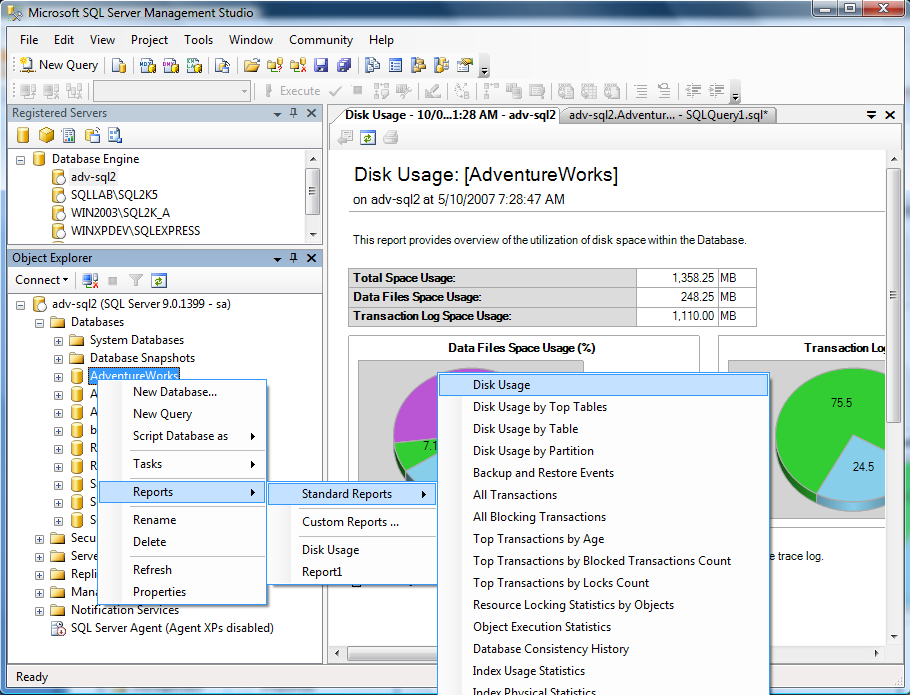
Figura 1. Relatórios padrão disponíveis para o nó banco de dados.
...
Desbloqueie toda a DevMedia
-
+2000 artigos e vídeos
-
+40 trilhas sobre Front-end, Back-end, IA e muito mais
-
+5000 exercícios práticos
-
Mentorias ao vivo individuais
