Olá pessoal, neste artigo usaremos mais alguns controles de Login do ASP.NET. Acompanhem:
Usando o projeto anterior, abra a página Login.aspx e arraste pra ela dois controles LinkButton e altere o texto deles, como a imagem abaixo ilustra:
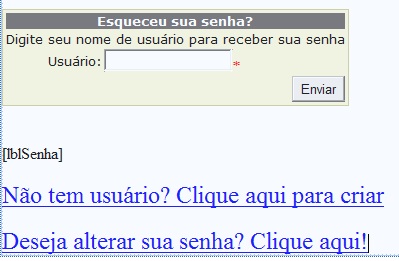
Esses controles terão os seguintes ID’s: lnkCriarUsuario e lnkAlterarSenha.
Agora crie duas páginas, dando a elas os nomes AlterarSenha.aspx e CriarUsuario.aspx.
Volte à tela de Login e dê dois cliques nos LinkButtons recém-criados para irmos ao evento Click deles. Nesses eventos faça a chamada às páginas criadas:
protected void lnkCriarUsuario_Click(object sender, EventArgs e)
{
this.Server.Transfer(@"CriarUsuario.aspx");
}
protected void lnkAlterarSenha_Click(object sender, EventArgs e)
{
this.Server.Transfer(@"AlterarSenha.aspx");
}
Nessas páginas iremos usar dois controles diferentes: o ChangePassword e o CreateUserWizard.
Primeiro, na página de criação de usuário, arraste da ToolBox o CreateUserWizard e altere as propriedades para que os textos do seu controle fiquem parecidos com o da imagem a seguir:
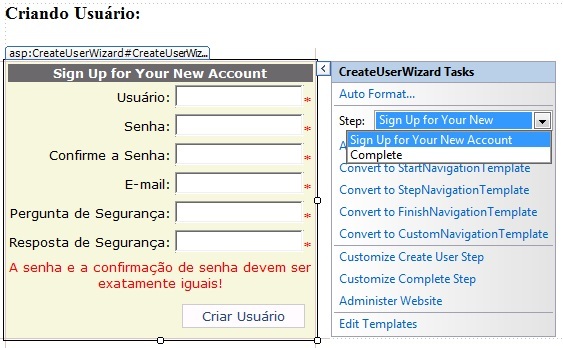
Como podemos ver acima, na SmartTag deste controle, no combo ao lado de Step, temos dois passos para a criação de usuário, a primeira são estes campos a serem preenchidos, que você pode ver acima. A segunda está logo abaixo:
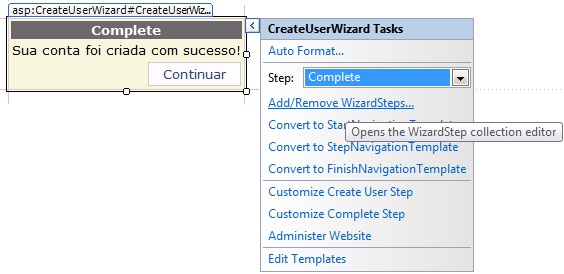
Perceba que, se clicarmos na opção Add/Remove WizardSteps... podemos alterar os nomes desses passos, adicionar outros ou mesmo remover os existentes. Altere-os para português se quiser. Esse controle é fácil de ser customizado, podemos adicionar diversos steps (passos) a ele, alterar as perguntas, os valores, etc.
Compile a aplicação, preencha os campos corretamente (o campo Senha por padrão só aceita o valor mínimo de 7 dígitos, sendo 1 não-alfanumérico, um ponto ou uma vírgula por exemplo) e clique em Criar Usuário:
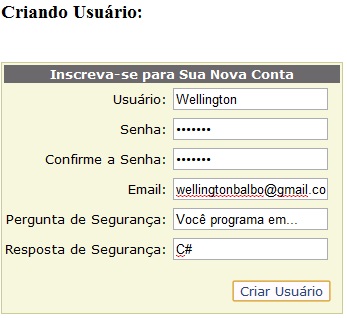
Seremos levados ao Step 2 do Wizard, onde aparece uma mensagem de confirmação:

Simples de usá-lo né?
Agora vá à AlterarSenha.aspx, arraste da ToolBox o ChangePassword e altere as propriedades para que os textos do seu controle fiquem parecidos com o da imagem a seguir:
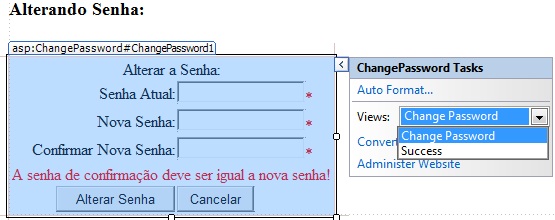
Perceba que este controle também tem duas “visões” diferentes. Essa de cima e a de baixo:
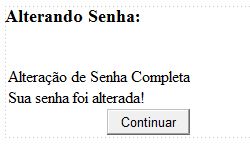
Compile e teste, provavelmente você não conseguirá êxito em definir uma nova senha, já que estes controles foram feitos para trabalhar em conjunto com o controle de Login. De qualquer forma, já podemos ter a idéia de como eles funcionam!
Assim finalizo o artigo. Muito obrigado a todos!
Um abraço, e até o próximo artigo
Wellington Balbo de Camargo