Olá pessoal, neste artigo veremos os conceitos e sintaxes dos controles existentes da aba Data, do ASP.NET 3.5. Acompanhem:
Passaremos pelos 14 controles desta aba, incluindo os 7 controles DataSource, que permitem ao usuário se conectar à uma determinada fonte de dados, seja ela um banco de dados, seja um arquivo XML, seja uma coleção de objetos, etc.
Abaixo descrevo cada controle e qual finalidade cada um tem.
Lembrando que na parte 3 criarei exemplos práticos com alguns dos controles.
GridView – Começamos pelo controle mais usado em aplicações ASP.NET hoje em dia, o GridView. Com ele temos uma forma “simpática” de exibir os dados ao usuário, já que podemos customizá-lo de diversas formas, com cores diferentes e com a alteração de seu layout, por meio de templates nativos previamente criados para esta função. Abaixo a imagem do controle e sua sintaxe no aspx:
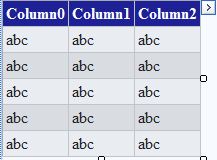
Note que ao lado do GridView tem esta seta apontada pra direita. Ela é chamada de SmartTag e contém algumas opções, como o Auto Format, que serve justamente para dar uma formatação ao controle, tem também o Choose Data Source, que como o próprio nome diz, serve para que você escolha a fonte de dados que irá “alimentar” o GridView. A sintaxe padrão do GridView no aspx é a seguinte:
<asp:GridView ID="GridView1" runat="server">
</asp:GridView>
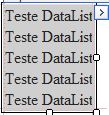
DataList – O DataList é uma lista simples de itens, itens estes que devem vir de uma fonte de dados, como o GridView. Este controle usa templates para definir seu layout. Dito isto, veja um exemplo com um texto qualquer em seu conteúdo:
<asp:DataList ID="DataList1" runat="server">
</asp:DataList>
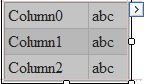
DetailsView – Segundo a documentação da MSDN, o DetailsView “exibe o valor de um único registro de um data source em uma tabela, onde cada linha representa um campo do registro. O controle DetailsView permite a você editar, excluir e inserir registros.”, ou seja, o DetailsView é bem eficiente, quando usado em conjunto com o GridView. Veja a imagem do controle e sua sintaxe:
<asp:DetailsView ID="DetailsView1" runat="server" Height="50px" Width="125px">
</asp:DetailsView>
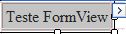
FormView – Tem a mesma função do DetailsView, a diferença é que o usuário pode modificar seu layout por meio de templates previamente prontos. Veja sua imagem e sintaxe no aspx:
<asp:FormView ID="FormView1" runat="server">
</asp:FormView>
Repeater – Segundo a documentação do MSDN, o Repeater é “uma lista do tipo Data-Bound (alimentada por um DataSource) que permite um layout customizado, repetindo um template específico para cada item exibido na lista”. Lembrando que a tradução é ao pé da letra. Com poucas palavras, podemos dizer que um Repeater é um controle que repete um template para cada item desta lista. Ficará mais claro quando fizermos o exemplo prático. Veja sua imagem (sem DataSource definido) e sua sintaxe no aspx:

<asp:Repeater ID="Repeater1" runat="server">
</asp:Repeater>
ListView – O ListView é um controle muito usado atualmente. Na prática ele é uma lista com os dados, provenientes de um DataSource específico, em que esses dados podem ser consultados, ordenados, excluídos, atualizados ou até mesmo inseridos na lista. Seria um GridView um pouco mais funcional. Veja sua imagem (sem DataSource definido) e sua sintaxe no aspx:
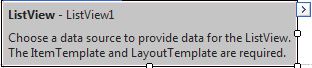
<asp:ListView ID="ListView1" runat="server">
</asp:ListView>
DataPager – Este controle é bem prático para aplicações que usam altos volumes de dados e necessitam exibir estes dados ao usuário. Nada mais é do que um controle que exibe uma paginação em sua aplicação, com a opção de incluir, alterar ou excluir os campos da paginação, como você pode constatar na imagem abaixo:
O DataPager conta com 2 tipos de paginação, como você pode ver nas imagens abaixo:


Veja abaixo a sintaxe do DataPager (com a segunda paginação) no aspx:
<asp:DataPager ID="DataPager1" runat="server">
<Fields>
<asp:NextPreviousPagerField ButtonType="Button" ShowFirstPageButton="True"
ShowNextPageButton="False" ShowPreviousPageButton="False" />
<asp:NumericPagerField />
<asp:NextPreviousPagerField ButtonType="Button" ShowLastPageButton="True"
ShowNextPageButton="False" ShowPreviousPageButton="False" />
</Fields>
</asp:DataPager>
Obs: No ASP.NET 3.5 o DataPager só funciona com o ListView.
Assim finalizo o artigo. Na próxima parte veremos os 7 controles restantes da aba Data, aguardem!
Um abraço, e até o próximo artigo
Wellington Balbo de Camargo

