Olá pessoal, neste artigo veremos um exemplo prático usando alguns controles do ASP.NET. Acompanhem:
Crie um projeto do tipo Web Application, em C# e dê o nome de ControlesdeLogin, neste projeto já coloquei todos os controles e suas sintaxes usadas no artigo anterior na Default.aspx.
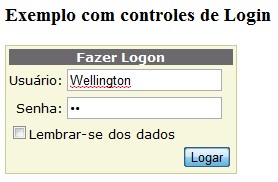
Dito isto, adicione uma página ao projeto dando a ela o nome Login.aspx. Nela, arraste o controle Login, dê uma formatação a ele e altere as propriedades FailureText, que é a mensagem exibida ao usuário quando ele digitar o username e/ou password errados. Fica ao seu critério qual mensagem exibir. Altere as demais propriedades do controle, como a imagem abaixo sugere: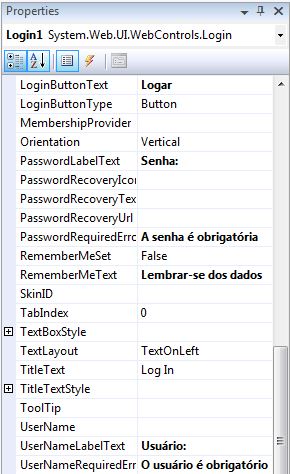
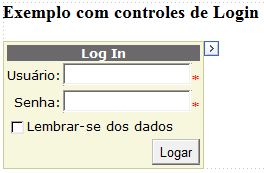
Seu controle deverá ficar parecido com o da imagem a seguir:
Agora arraste da ToolBox um controle PasswordRecovery e altere sua propriedade Visible para False. Arraste também um Label dando a ele o ID lblSenha.
Adicione também uma nova página em seu projeto dando a ela o nome Home.aspx (só chegaremos a ela após o usuário ter se logado com sucesso).
A idéia é a seguinte: vamos fazer uma autenticação simples, apenas como teste, no hardcode mesmo (testando o login e senha direto no código) Se o login e/ou senha estiverem incorretos, usarei o PasswordRecovery. Então dê dois cliques no controle Login para irmos ao método Authenticate dele. Nesse método faça a seguinte verificação:
protected void Login1_Authenticate(object sender, AuthenticateEventArgs e)
{
if (this.Login1.UserName == "Wellington" && this.Login1.Password == "1234")
{
Response.Redirect("Home.aspx");
}
else
{
this.PasswordRecovery1.Visible = true;
}
}
Agora volte ao modo Design, clique no PasswordRecovery, vá nos eventos e dê dois cliques no evento VeryfingUser. Nele, use o seguinte código:
protected void PasswordRecovery1_VerifyingUser(object sender, LoginCancelEventArgs e)
{
if (this.PasswordRecovery1.UserName == "Wellington")
{
this.lblSenha.Text = "Sua senha é: 1234";
}
}
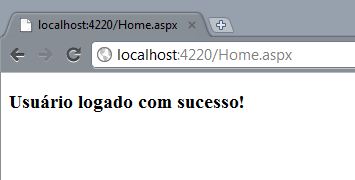
Simples né? Na Solution Explorer, clique com o botão direito em sua página e clique em Set As Start Page. Rode a aplicação, digite o usuário e senha que foram usados no evento e clique em Logar, você será redirecionado:
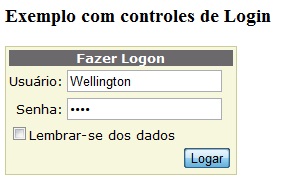
Agora digite o mesmo usuário mais com outra senha e clique novamente em Logar. Veja que irá aparecer o PasswordRecovery. Digite o UserName correto e clique em Enviar:
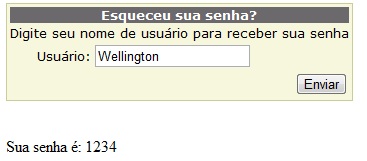
Perceba como é simples e rápido fazermos validações de usuário e senha com estes controles! Lembrando que usei o usuário e senha direto no código apenas como exemplo.
Na próxima parte de nosso artigo veremos mais alguns exemplos com outros controles de Login, aguardem!
Assim finalizo o artigo. Muito obrigado a todos!
Um abraço, e até o próximo artigo
Wellington Balbo de Camargo
wellingtonbalbo@gmail.com
