DeclarativeCatalogPart – Este controle tem a finalidade de gerenciar os controles do lado servidor que foram adicionados de maneira declarativa (que significa incluir declarações de tag dentro do arquivo ASPX que representa a página Web Part) a um catálogo em uma página Web. Confira a imagem deste controle dentro do CatalogZone, e sua aspx (sem a formatação):
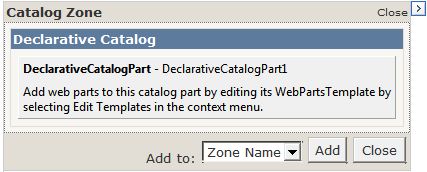
<asp:CatalogZone ID="CatalogZone1" runat="server">
<ZoneTemplate>
<asp:DeclarativeCatalogPart ID="DeclarativeCatalogPart1" runat="server">
</asp:DeclarativeCatalogPart>
</ZoneTemplate>
</asp:CatalogZone>PageCatalogPart – Representa um catálogo de página usado para manter controles anteriormente adicionados a uma página atualmente fechada. Esta parte é útil, pois abrir/fechar controles é um procedimento que os usuários finais certamente pretenderão usar na personalização de seus sites.
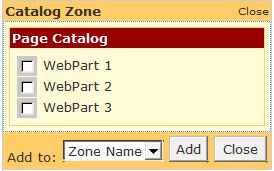
<asp:CatalogZone ID="CatalogZone2" runat="server">
<ZoneTemplate>
<asp:PageCatalogPart ID="PageCatalogPart1" runat="server" />
</ZoneTemplate>
</asp:CatalogZone>
ImportCatalogPart – Este catálogo permite importar um determinado WebPart, com suas respectivas configurações.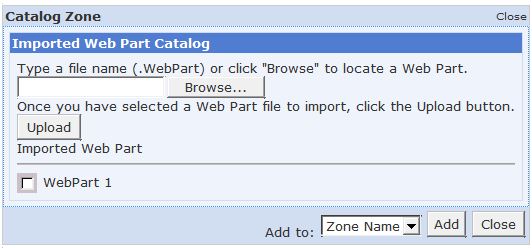
<asp:CatalogZone ID="CatalogZone3" runat="server">
<ZoneTemplate>
<asp:ImportCatalogPart ID="ImportCatalogPart1" runat="server" />
</ZoneTemplate>
</asp:CatalogZone>
ConnectionsZone – Este controle permite a comunicação entre Web Parts.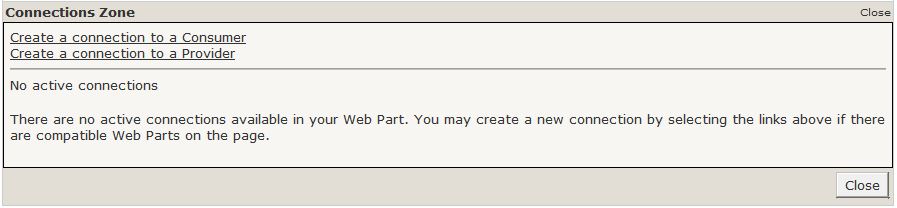
<asp:ConnectionsZone ID="ConnectionsZone1" runat="server">
</asp:ConnectionsZone>
EditorZone – Este
controle é uma zona (área onde será armazenados outros WebParts) que
permite aos usuários a personalização de diversos itens e aspectos, como
cor e fontes.
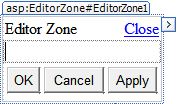
<asp:EditorZone ID="EditorZone1" runat="server">
</asp:EditorZone>
AppearanceEditorPart – Este controle permite que o usuário final edite propriedades da UI (User Interface – Interface do Usuário) de um controle WebPart associado.
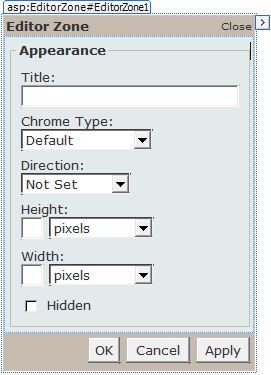
<asp:EditorZone ID="EditorZone1" runat="server">
<ZoneTemplate>
<asp:AppearanceEditorPart ID="AppearanceEditorPart1" runat="server" />
</ZoneTemplate>
</asp:EditorZone>
BehaviorEditorPart – Este controle é parecido com o anterior, só que com muito mais recursos. A diferença é que este controle é usado para editar propriedades que afetam o comportamento de um WebPart associado. Confira as imagens e a sintaxe(note que o controle foi dividido em duas imagens):
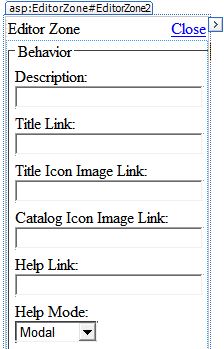
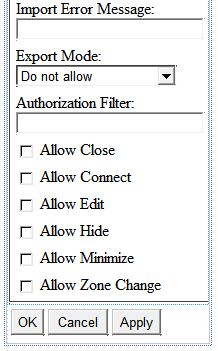
<asp:EditorZone ID="EditorZone2" runat="server">
<ZoneTemplate>
<asp:BehaviorEditorPart ID="BehaviorEditorPart1" runat="server" />
</ZoneTemplate>
</asp:EditorZone>
LayoutEditorPart – Esse controle é usado para editar propriedades que afetam diretamente o layout de um WebPart associado.
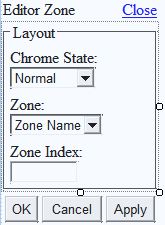
<asp:EditorZone ID="EditorZone3" runat="server">
<ZoneTemplate>
<asp:LayoutEditorPart ID="LayoutEditorPart1" runat="server" />
</ZoneTemplate>
</asp:EditorZone>
PropertyGridEditorPart – Este controle fornece uma UI genérica que permite ao usuário editar propriedades customizadas do WebPart.
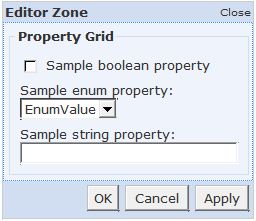
<asp:EditorZone ID="EditorZone3" runat="server">
<ZoneTemplate>
<asp:PropertyGridEditorPart ID="PropertyGridEditorPart1" runat="server" />
</ZoneTemplate>
</asp:EditorZone>
Fonte de Consulta: Apostila de ASP.NET, da Impacta Tecnologia
Assim finalizo o artigo. Na próxima parte veremos exemplos práticos com alguns dos controles apresentados na parte 1 e 2, não percam!
Um abraço, e até o próximo artigo.
Wellington Balbo de Camargo
wellingtonbalbo@gmail.com
