Criando o arquivo UDL
Para se criar o arquivo UDL é muito simples.
Basta clicar com o botão direito em uma área vazia.
Será exibido um menu do Windows, neste menu escolher Novo -> Documento de Texto.
Será então criado um arquivo com a extensão .txt.
Renomeie para config.udl.
Pronto! Está criado o seu arquivo UDL!!!
Desenvolvendo a aplicação
Inicie uma nova aplicação no Delphi.
Coloque um componente ADOConnection no formulário (vai de você, programador, escolher se deseja trabalhar com DataModule).
Renomeie este componente para ADOConn.
Sete a propriedade LoginPrompt para False.
Este componente faz a ligação do Banco de dados com a aplicação através da propriedade ConnectionString.
Se clicarmos duas vezes sobre o botão “...” da propriedade ConnectionString será exibida a tela a seguir:
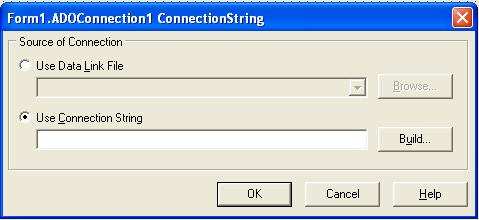
Figura 1 - Janela de edição da propriedade ConnectionString do ADOConnection
Clicando no botão “Build...” será exibida a tela a seguir:
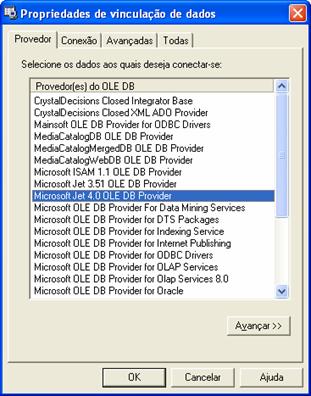
Figura 2 - Configurando a StringConnection - lista de provedores
Nesta tela possuímos diversos tipos de drivers para utilizarmos e esta mesma janela será exibida quando abrimos o arquivo UDL pelo explorer.
Sendo assim, localize o arquivo UDL criado e dê dois cliques sobre ele.
Repare que a tela exibida é a mesma tela anterior.
Atribuindo uma conexão
Vamos fazer uma conexão para exemplo.
Podemos fazer com qualquer base de dados, porém escolhi Access por se tratar de um exemplo.
O Driver que faz acesso com o Access é o Microsoft Jet 4.0 OLE DB PROVIDER.
No explorer, volte para o arquivo udl e dê dois cliques.
Na primeira aba ( Provedor ) escolha o driver anterior informado.
Na aba Conexão escolha os dados desejáveis e clique em “Testar Conexão”:
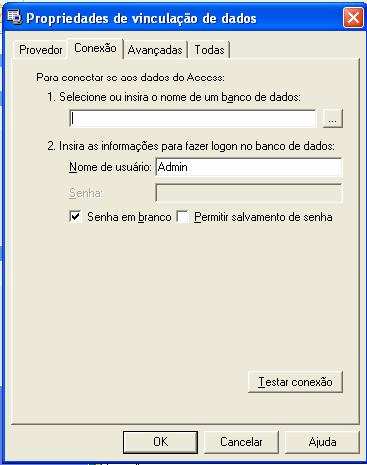
Figura 3 - Configurando a StringConnection - testando a conexão
Se tudo estiver correto será exibido uma mensagem de confirmação.
Vale lembrar também que a cada tipo de driver escolhido, esta aba Conexão é alterada.
Desenvolvendo o Código
Para fazermos a conexão com o banco de dados devemos seguir o simples código abaixo. Implemente-o de acordo com a sua necessidade:
try
AdoConn.ConnectionString := ''File Name='' + ExtractFilePath( Application.ExeName ) + ''Config.udl'';
AdoConn.Connected := True;
except
MessageBox(0, ''Base de dados não encontrada. O sistema será encerrado.'', ''Erro'', MB_ICONERROR or MB_OK);
end;
Vale lembrar que neste código, ele procura por um arquivo chamado config do tipo udl dentro da pasta do executável.
Espero que tenham gostado.
Qualquer coisa me mandem um e-mail!
Até a próxima!
Abraço a todos!!!
