



>

Clique aqui para ler todos os artigos desta edição
Exibindo dados relacionais no TreeView
|
Este artigo discute |
Este artigo usa as seguintes tecnologias |
|
· Controle TreeView; · Dados hierárquicos; · TreeNodes. |
Visual Studio 2005 e C#. |
É cada vez mais freqüente a necessidade de personalizar nossas páginas Web em função das características dos usuários que as acessam, em função disso, surge a necessidade de construirmos menus que apresentem somente as opções disponíveis para cada grupo de usuários.
Este artigo demonstra como o controle TreeView pode exibir registros de tabelas de bancos de dados, sendo preenchido dinamicamente no momento da carga da página. O TreeView do ASP.NET 2.0 foi projetado para apresentar aos usuários, dados em uma estrutura hierárquica. Os usuários podem abrir nós individuais que por sua vez contêm nós filhos. O TreeView é adequado para exibir dados XML, mas pode ser utilizado para quaisquer dados que possam ser representados em uma hierarquia.
Criando o projeto
Crie um Web Site no Visual Studio 2005 através do menu File>New>Web Site. Escolha ASP.NET Web Site, em Location selecione File System e digite o nome da pasta onde você deseja salvar as páginas do seu site (por exemplo, digite o nome da pasta “C:\ Teeview”). Em Language, selecione C# e clique em OK.
Abra a página Default.aspx e altere para o modo Design. Na ToolBox, a partir do grupo Navigation, arraste um TreeView para a página. Defina a propriedade MaxDataBindDeph como “
Criando o banco de dados
Agora, devemos criar o banco de dados que contém a tabela que será utilizada como estrutura hierárquica para preenchimento do TreeView. No Solution Explorer, clique com o botão direito do mouse na pasta App_Data e selecione a opção Add New Item. Escolha SQL Database. Em Name digite “treeview.mdf” e clique no botão Add (Figura 1).
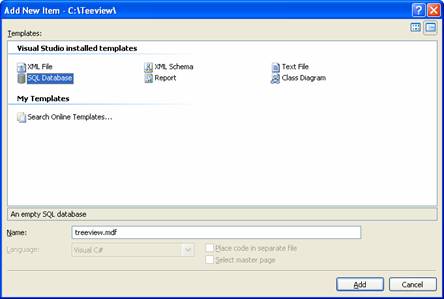
Figura 1. Criando o banco de dados
Crie uma tabela no banco chamada “MENU” com os campos da Tabela 1.
|
Column name |
Data Type |
Allow Nulls |
|
Id |
int |
Unchecked |
| ... |


Utilizamos cookies para fornecer uma melhor experiência para nossos usuários, consulte nossa política de privacidade.