



Clique aqui para ler esse artigo em PDF.

Clique aqui para ler todos os artigos desta edição
Boas práticas de validações em formulários
|
Este artigo discute |
Este artigo usa as seguintes tecnologias |
|
· Validações em aplicações Web; · Tratamento de exceções; · Controles de validação do ASP.NET; · Utilizando Constraints do banco. |
Visual Studio 2005, ASP.NET 2.0, SQL Server 2005 e C#. |
Como você faz validação dos campos nos seus formulários? Sabemos que são inúmeras as possibilidades de validar formulários, tanto em aplicações Web como Windows, mas quais são as possibilidades que o .NET disponibiliza quando o assunto é validação de formulários?
Neste artigo veremos algumas técnicas de validação. Começaremos com uma aplicação simples de inclusão de registro, onde não há nenhuma validação, e incluiremos passo a passo as validações necessárias para esse formulário, avaliando as técnicas disponíveis no .NET.
No exemplo do artigo anterior, vimos como dividir uma aplicação em camadas para torná-la compatível com a Orientação a Objetos. Trabalharemos no mesmo conceito de camadas, porém com um exemplo bem simples, onde teremos uma camada de acesso a dados representada por uma classe.
Formulário sem validação
Vamos começar criando um formulário Web para a inclusão de registros. Abra o Visual Studio 2005 e crie um novo Web Site ASP.NET. Para este exemplo utilizarei o banco Northwind, que a Microsoft disponibiliza para testes. Neste artigo o Northwind foi instalado em um SQL Server 2005.
Onde encontrar o Northwind?
A Microsoft disponibiliza o download do Northwind para SQL Server, no endereço:
www.microsoft.com/downloads/details.aspx?FamilyID=06616212-0356-46A0-8DA2-EEBC53A68034&displaylang=en
Utilizaremos a tabela Products do Northwind. Para conferir, crie uma conexão com o banco no Server Explorer e expanda a pasta Tables. Veja (Figura 1) que a tabela Products é composta de dez atributos, que farão parte do formulário de cadastro.
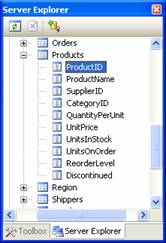
Figura 1. Tabela Products do Northwind
Em seguida abra a Default.aspx e desenhe um formulário igual ao demonstrado na Figura 2.
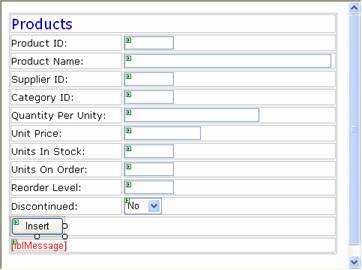
Figura 2. Formulário para inclusão de registros na tabela Products
Observe que estamos criando um formulário para a inclusão de registros na tabela Products. Utilizamos nove TextBoxes, que levam o mesmo nome dos atributos da tabela, precedidos pela sigla txt. Apenas para o Discontinued utilizamos um DropDownList. Também incluímos um Button, responsável pela inclusão do registro e um Label destinado às mensagens ao usuário.
Agora vamos incluir a classe que representará a camada de persistência do nosso exemplo. No Solution Explorer, clique com o botão direito sobre o projeto e escolha a opção Add New Item. Selecione o item Class, modifique o nome para “ADOProducts.cs” e clique em Add.
Confirme a criação da pasta App_Code que será utilizada para armazenar nossa classe. Em seguida abra a classe ADOProducts.cs e inclua nela o código da Listagem 1.
Listagem 1. Classe de acesso a dados ADOProducts, com o método Insert
using System;
using System.Data;
using System.Configuration;
using System.Web;
using System.Web.Security;
using System.Web.UI;
using System.Web.UI.WebControls;
using System.Web.UI.WebControls.WebParts;
using System.Web.UI.HtmlControls;
using ...


Utilizamos cookies para fornecer uma melhor experiência para nossos usuários, consulte nossa política de privacidade.