



p>

Clique aqui para ler todos os artigos desta edição
Mão na Massa
Dicas de GridView
|
Este artigo discute |
Este artigo usa as seguintes tecnologias |
|
· Adicionando controles no GridView; · TemplateColumns; · Usando Imagens; · Master/Detail; · Agrupamento e totalização; |
Visual Studio 2005, ASP.NET 2.0 e C#. |
Desde a minha primeira experiência com o ASP.NET, um dos controles que mais utilizei foi o Grid, pela sua facilidade em mostrar os dados no formato de tabela. Primeiramente, usei o DataGrid da versão 1.x do .NET Framework e agora o GridView para o .NET 2.0.
A primeira idéia de quem começa com ASP.NET é fazer aplicações Web iguais a aplicações Desktop, mas claro nem tudo é possível. Especificamente, em relação ao Grid, adicionar imagens, controles e formatações de acordo com determinado campo, são as primeiras funcionalidades que desejamos.
O DataGrid é muito customizável, mas o GridView trouxe muito mais facilidades ao desenvolvedor, como inserção, atualização, exclusão e seleção de dados, de forma muito simples.
Neste artigo, veremos algumas dicas úteis para a utilização desse controle para customizá-lo em suas aplicações Web.
Adicionando controles
A funcionalidade de templates do ASP.NET ajuda em muito a customização do GridView para a adição de controles. Basta criar um coluna do controle do tipo TemplateField e adicionar os controles necessários.
Neste exemplo, vamos trabalhar com o CheckBox, onde simularemos um WebMail. Para quem está acostumado a usar WebMail, sabe que os e-mails aparecem
Crie uma nova aplicação Web no Visual Studio 2005, com suporte ao AJAX (Figura 1).
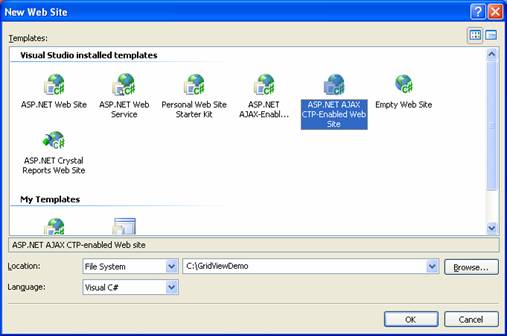
Figura 1. Criando o projeto Web com suporte ao AJAX
Usaremos AJAX para que algumas dicas fiquem de fácil entendimento, já que não teremos refresh total da página. Na página Default.aspx adicione um UpdatePanel e dentro dele um GridView.
Não vamos no concentrar em conexões com o banco ou formatações do GridView. Temos ótimos artigos publicados, mostrando essas características, bem como temos vídeos aulas no Portal do Assinante.
Formate o GridView na opção que desejar e conecte ao banco de dados Northwind que acompanha o SQL Server. Você pode usar outro banco de sua preferência. Para este exemplo, use os dados da tabela Customer (selecione apenas alguns campos).
Deixe o controle com a opção de paginação ativada (propriedade AllowPaging). Acesse a propriedade Columns do GridView, adicione um campo do tipo TemplateField e clique em OK (Figura 2).


Utilizamos cookies para fornecer uma melhor experiência para nossos usuários, consulte nossa política de privacidade.