




Já faz algum tempo que eu escrevo artigos sobre as funcionalidades de membership, roles e profiles do ASP.NET 2.0. Quem já leu algo a respeito ou até já utiliza estas funcionalidades, sabe o quanto elas facilitam o desenvolvimento das nossas aplicações Web. Através do membership já temos toda uma estrutura para cadastro e autenticação dos usuários na aplicação. Neste mesmo contexto temos as roles, por onde conseguimos definir “Grupos” para os usuários, e consequentemente definir níveis diferenciados de acesso. E por fim temos os profiles que nos permitem uma personalização mais refinada das informações que queremos armazenar por usuário. O membership e as roles por si só já são uma poderosa ferramenta para controlar os usuários e seus níveis de permissão na aplicação. A questão que se levanta com estas duas funcionalidades é: “Como exibir as opções de Menu/Treeview de forma contextual? Para que só apareçam nas opções do Menu/TreeView, às quais o usuário tem permissão, de acordo com a sua role?” Com o ASP.NET 2.0 isso é perfeitamente possível, com a própria utilização do Web.Sitemap. Esta técnica se chama Security Trimming, e neste artigo veremos como configurar esta opção em nossas aplicações ASP.NET. Além disso, para que nossos exemplos fiquem completos, vamos rever como habilitar e configurar o membership e as roles em nossa aplicação. Application Services Essas funcionalidades citadas acima fazem parte do que chamamos de Application Services do ASP.NET 2.0. O Application Services precisa ser habilitado no database da nossa aplicação, pois algumas tabelas precisam ser criadas para que o controle do membership, roles e profiles seja possível. Sendo assim, precisamos habilitar o Application Services no database que iremos utilizar. Como não poderia ser diferente, neste exemplo iremos utilizar o famoso database Northwind.
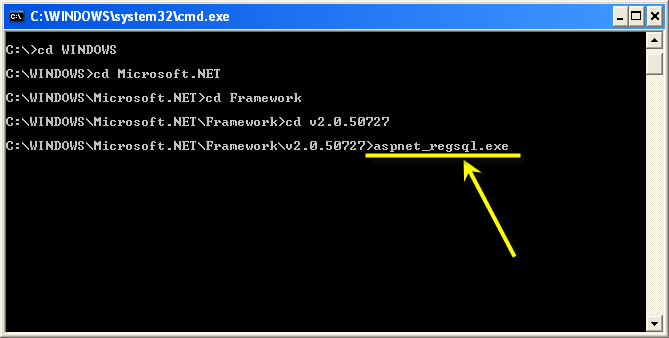
Figura 1. Executando o assistente para configuração do SQL Server
O Assistente para configuração do SQL Server para o ASP.NET será iniciado. Na primeira tela do assistente basta manter a primeira opção selecionada para que possamos configurar o Application Services no database Northwind, e clique em Avançar.
Na segunda tela, como você pode ver na Figura 2, devemos definir o nome do servidor onde está o SQL Server, a forma de autenticação e o Database. Veja que o Northwind foi selecionado, basta agora clicar
...


Utilizamos cookies para fornecer uma melhor experiência para nossos usuários, consulte nossa política de privacidade.