



Clique aqui para ler todos os artigos desta edição
DataSet tipado com TableAdapter
Dentre as inúmeras novidades do Visual Studio 2005, a que mostrarei hoje é na minha opinião, a melhor de todas. Não só pelo ganho de produtividade que ela oferece, mas pelo compromisso que esse tipo de funcionalidade tem com a Orientação a Objetos. Como bem sabemos, o DataSet tipado não é novidade, na versão 2003 do Visual Studio, ele já existia e a Microsoft já dava indícios de que a Orientação a Objetos seria levada muito a sério.
A grande novidade no DataSet na versão 2.0 do .NET, é a classe TableAdapter. Se antes, o DataSet tipado fornecia uma representação em objetos de dados relacionais, com o TableAdapter temos prontas as classes que acessam os dados relacionais e persistem as alterações.
Veremos neste artigo como tirar o máximo proveito dos DataSets com TableAdapters e como cada vez mais a Orientação a Objetos é unanimidade no desenvolvimento de sistemas Microsoft.
Novo DataSet
Então vamos logo à prática e colocar a mão na massa. Abra o seu Visual Studio 2005 e crie um novo projeto do tipo Windows Application. Neste exemplo, utilizaremos a linguagem C#. Depois de criado o projeto, com o botão direito sobre o mesmo na Solution Explorer, escolha a opção Add>New Item. Como mostra a Figura 1, escolha o template DataSet, em Name informe “DataSetMSDN.xsd” e clique em Add.
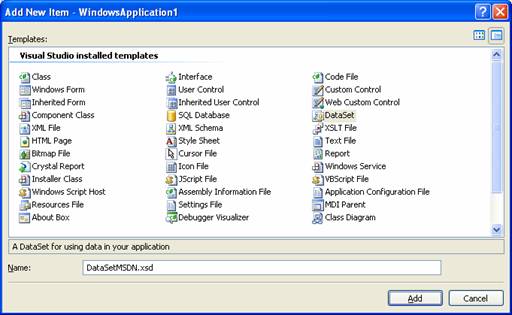
Figura 1. Adicionando um DataSet ao projeto
Observe que assim como no Visual Studio 2003, temos um designer para o DataSet, que é onde modelaremos o mesmo. Na Solution Explorer foram criados os arquivos relacionados ao nosso DataSet e, como mostra a Figura 2, na ToolBox temos um conjunto de controles disponíveis para a modelagem do DataSet.
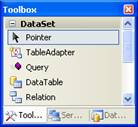
Figura 2. Controles de DataSet na ToolBox
Modelando o DataSet
Como fazíamos no Visual Studio 2003, vamos modelar o DataSet, utilizando um banco de dados. Neste exemplo, utilizaremos o Northwind, em um SQL Server 2005.
Onde encontrar o Database NorthWind?
A Microsoft disponibiliza o download do Northwind para SQL Server, neste link:
www.microsoft.com/downloads/details.aspx?FamilyID=06616212-0356-46A0-8DA2-EEBC53A68034&displaylang=en
Se você utiliza o SQL Server 2000, o Northwind já vem instalado.
Vamos então criar uma conexão com o Northwind. Vá até a Server Explorer, clique com o botão direito sobre Data Connections e escolha a opção Add Connection. Em nosso exemplo, como mostra a Figura 3, estamos apontando para o Northwind que está em um SQL Server local.
 ...
Fim do trecho gratuito • continue abaixo
CONTEÚDO EXCLUSIVO
...
Fim do trecho gratuito • continue abaixo
CONTEÚDO EXCLUSIVO
Desbloqueie toda a DevMedia
+2000 artigos e vídeos
+40 trilhas sobre Front-end, Back-end, IA e muito mais
+5000 exercícios práticos
Mentorias ao vivo individuais


Utilizamos cookies para fornecer uma melhor experiência para nossos usuários, consulte nossa política de privacidade.